暗く写ったポートレートを修正する
写真のコピーを開き、顔の輪郭を変えたり肌の質感を消したりせずに、顔を明るくするよう依頼します。仕上がりを残す前に、目、髪の輪郭、影を元のサイズで確認してください。
iPhoneでの写真編集
iPhoneでAIを使って写真を編集する方法を知りたいなら、まずは写真1枚と、加えたい変更を1つ選びましょう。AI写真編集では、希望する仕上がりを言葉で指定できますが、保存や共有の前には必ず画像を確認してください。
肌の質感と顔立ちを自然に保ちながら、この室内で撮ったポートレートを明るくしてください。
これは静的なプロンプト例です。Photoeditoraiでは画像のアップロード・編集の生成を行わず、この文章もSupavisualに転送しません。
Supavisualを開くSupavisualで編集ツールを選び、画像とプロンプトをそちらで入力してください。生成にはログインと有効な有料サブスクリプションが必要です。利用可能な出力オプションもそちらで確認してください。
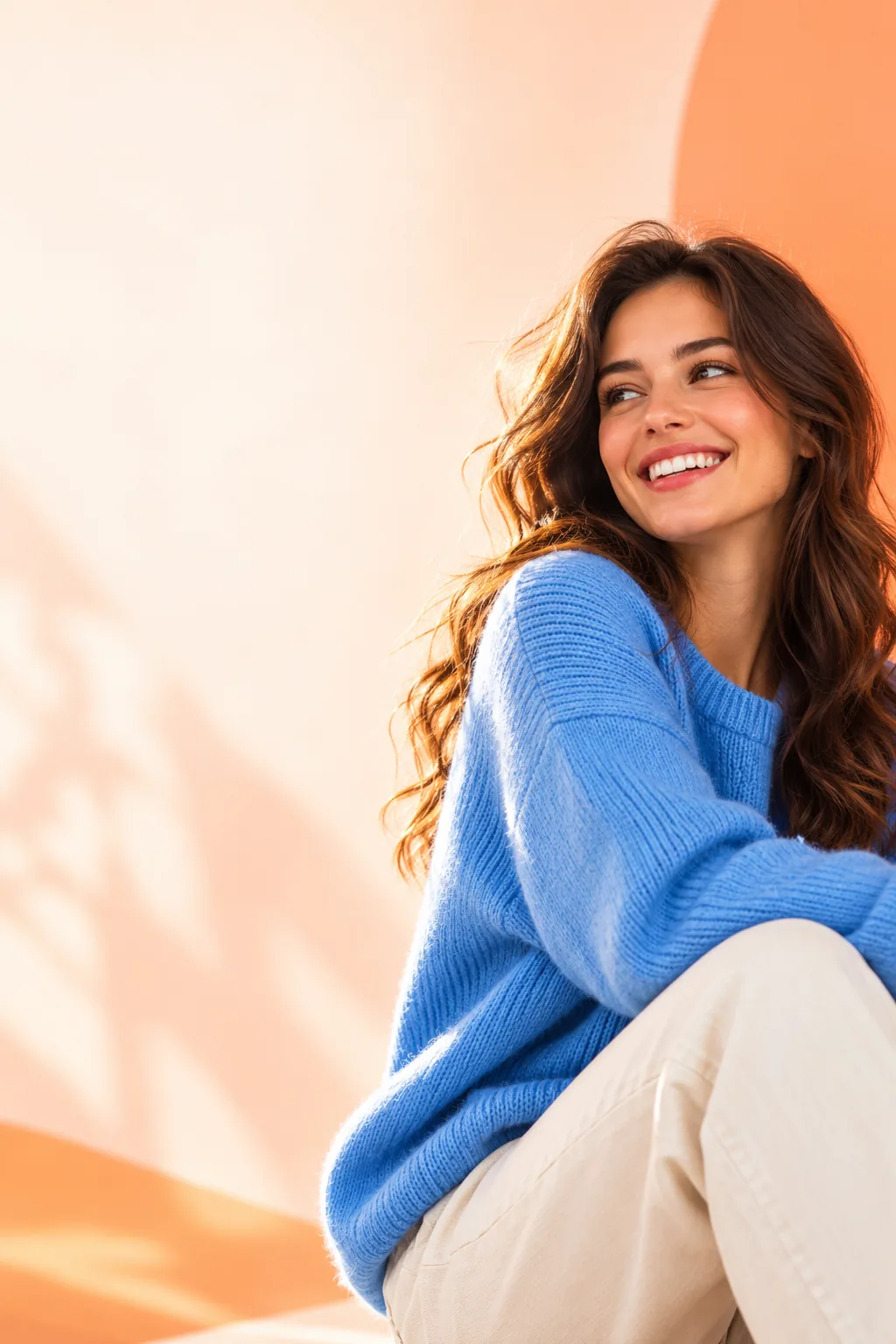
3つの編集方法
編集方法は、エディターのエフェクトの数ではなく、写真のどこを直したいかで選びましょう。仕上がりと比較できるよう、元の写真は「写真」アプリに残しておいてください。
写真のコピーを開き、顔の輪郭を変えたり肌の質感を消したりせずに、顔を明るくするよう依頼します。仕上がりを残す前に、目、髪の輪郭、影を元のサイズで確認してください。
変更したい物や範囲を具体的に指定します。たとえば、壁とその影を保ちながら、被写体の後ろにあるゴミ箱を消すよう依頼します。背景が再生成された部分に、模様の繰り返しや輪郭のゆがみがないか確認してください。
商品の形、ラベル、色を正確に保ちながら、背景をすっきりさせ、照明をより均一にするよう依頼します。実物を示す写真として使う前に、仕上がりを元の写真と比較してください。
別の方法から始めたい方に向けて、ブラウザからの利用方法、編集依頼の書き方、より詳しい編集手順を紹介するガイドです。
制限を知る
Photoeditoraiは編集操作を別のサービスに引き継ぎます。標準の「写真」アプリと同じように使えると考えず、アップロード要件、操作方法、利用規約を移動先で確認してください。
このページはiPhoneの「写真」アプリの拡張機能ではなく、ライブラリ内の画像を自動的に変更することもありません。
対処法元の画像は「写真」アプリに残し、移動先で案内される手順に従って画像を選択し、結果を保存してください。
利用できるファイル形式、画像サイズ、保存方法は移動先によって異なり、変更される場合があります。
対処法ほかのコピーを削除する前に、保存したファイルの形式と解像度をiPhoneで確認してください。
変更する箇所を限定して指定しても、編集によって顔、商品ラベル、背景の細部が変わる場合があります。
対処法正確さが重要な箇所を中心に、仕上がりを元の画像と原寸で比較してください。
この表では、手早く済む補正と、より入念な確認が必要な編集を分けています。どちらの場合も、仕上がった画像の確認は欠かせません。
ポートレートの補正
顔が暗すぎる、または色むらがある。
背景や商品の編集
邪魔な物が写っている、または背景をすっきりさせたい。
ポートレート補正
顔の特徴を保ちながら、明るさと色を調整します。
背景または商品の編集
変更する箇所と、変更せずに残す箇所を具体的に指定します。
ポートレート補正
目、肌の質感、髪の輪郭。
背景または商品の編集
物の輪郭、ラベル、反射、再生成された質感。
ポートレート補正
不自然に滑らかな肌や、変わってしまった表情。
背景または商品の編集
変わってしまった商品の特徴や、実際にはない背景の細部。
ポートレート補正
元画像と編集後の画像を同じ拡大率で比較。
背景または商品の編集
編集した境界部分ごとに、元画像と編集後の画像を比較。
ポートレート補正
本人らしく見えなくなったとき。
背景または商品の編集
風景や商品が、撮影時の実物と違って見えるようになったとき。
出力例
見栄えがよい結果は、確認の出発点にすぎません。iPhoneの画面で拡大し、画面に合わせたプレビューでは見えにくい細部を確認しましょう。
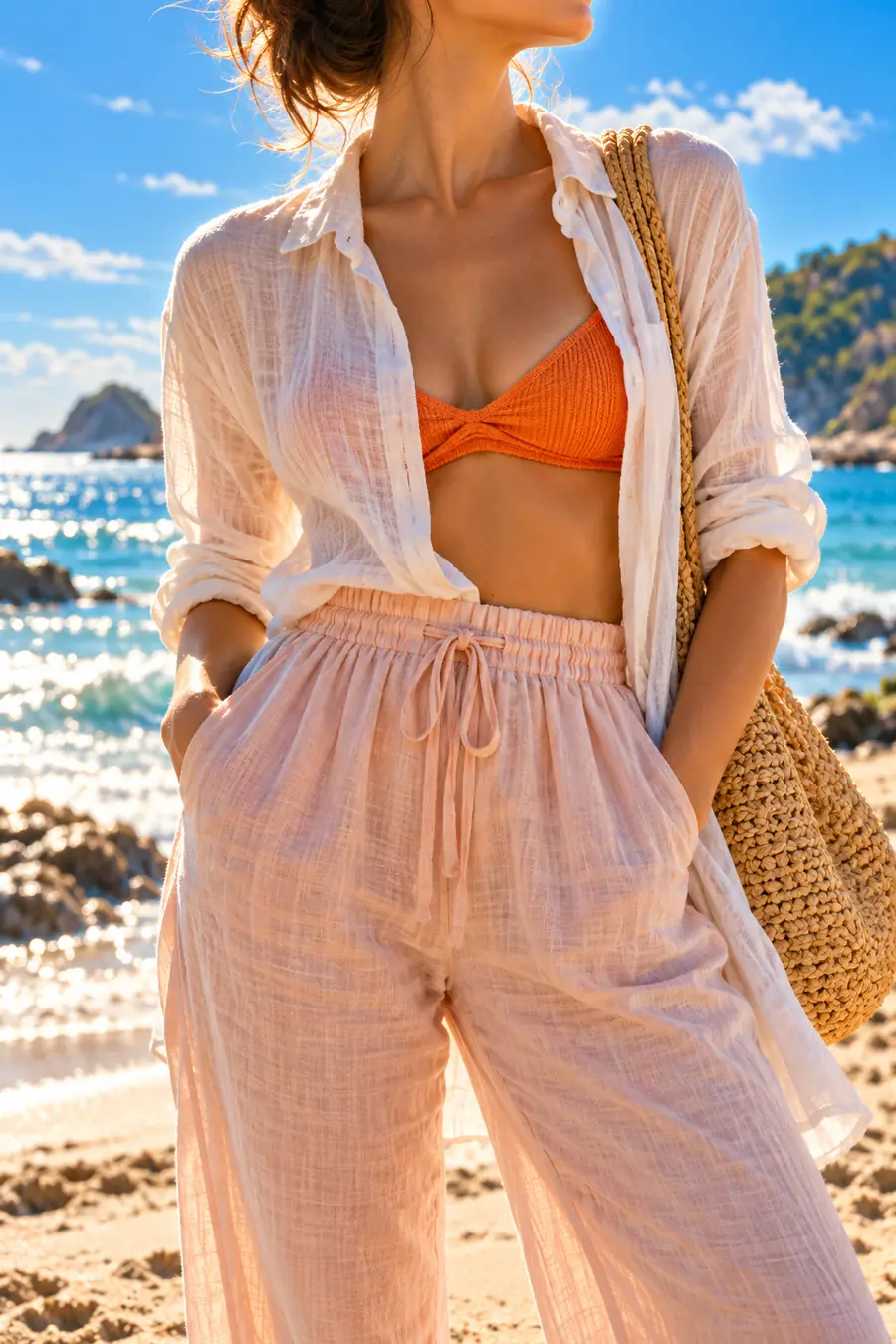
これらは説明用の画像であり、同じ元写真を編集した結果として検証されたものではありません。ご自身の編集前後を確認する際は、保存した元写真と実際の編集結果を比較してください。
共有する前に
使用許可のある画像を選び、編集先のプライバシー規約を確認するまでは、機密性の高い写真をアップロードしないでください。まずは変更点を絞って依頼し、iPhoneに元写真を残して、共有前に結果を確認しましょう。
編集する許可のある写真を選び、照明を明るくする、背景を目立たなくするなど、見た目に分かる変更を1つ決めます。編集先を開き、現在の画像選択手順を確認して、その変更を伝えてください。結果と比較できるよう、元写真は別に保存しておきましょう。
いいえ。ほかのサービスで編集を試す間も、元写真は「写真」ライブラリに残しておきましょう。結果をiPhoneに保存した場合は、何かを削除する前に、別の画像として保存されていることを確認してください。
希望する照明や色の調整を説明し、変えたくない特徴を明確に伝えてください。たとえば、肌の質感、表情、髪の細部を保ちながら顔を明るくするよう依頼します。仕上がりをフルサイズで表示し、それらの特徴を元写真と比較しましょう。
編集後も実際の商品を正しく表している場合に限ります。形、色、ラベル、付属品を元写真と照らし合わせて確認してください。背景が魅力的でも、購入者に届くものと異なる印象を与える編集結果は使わないでください。
安全性は写真の内容と、編集先が現在どのようにアップロード画像を扱っているかによって異なります。子ども、書類、位置情報の手がかりなど、機密性の高い情報を含む画像を送る前に、プライバシー規約を読んでください。迷う場合は、個人情報の少ない画像で試しましょう。