Corrija um retrato escuro
Abra uma cópia da foto e peça para clarear os rostos sem alterar os traços faciais nem suavizar demais a textura da pele. Examine os olhos, os contornos do cabelo e as sombras em tamanho real antes de ficar com o resultado.
Edição no iPhone
Se você quer saber como usar IA para editar fotos no iPhone, comece com uma foto e uma alteração específica. Um editor de fotos com IA pode ajudar você a descrever o resultado desejado, mas ainda é preciso conferir a imagem antes de salvá-la ou compartilhá-la.
Clareie este retrato feito em ambiente interno, mantendo naturais a textura da pele e os traços faciais da pessoa.
Este é um exemplo estático de comando. A Photoeditorai não envia imagens, não gera edições nem transfere este texto para a Supavisual.
Abrir SupavisualNa Supavisual, escolha uma ferramenta de edição e insira sua imagem e seu comando lá. Para gerar, é necessário fazer login e ter uma assinatura paga ativa; confira lá as opções de resultado disponíveis.
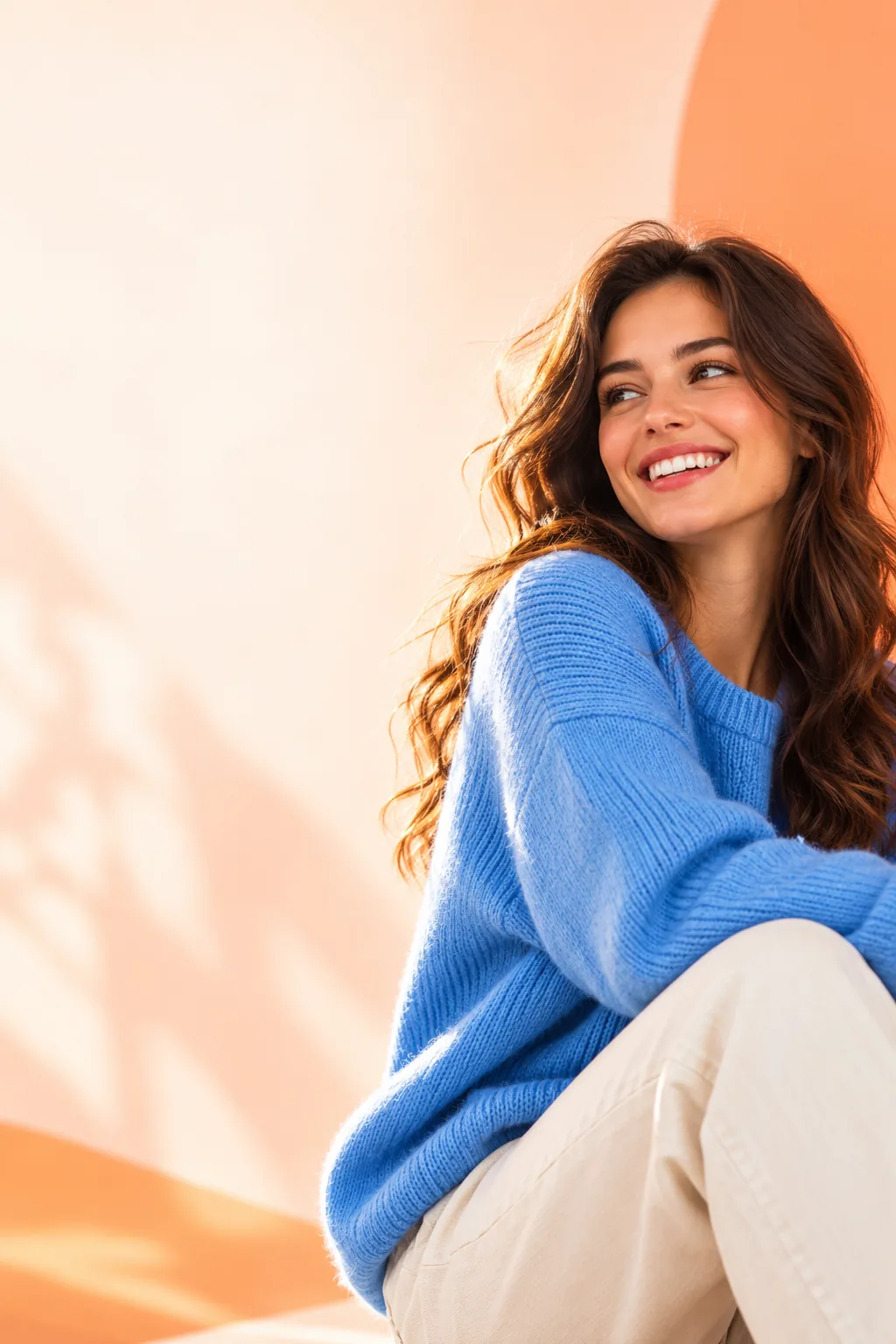
Três maneiras de editar
Escolha como editar com base no que precisa ser corrigido na foto, não na quantidade de efeitos oferecidos pelo editor. Guarde o original no app Fotos para poder compará-lo com o resultado.
Abra uma cópia da foto e peça para clarear os rostos sem alterar os traços faciais nem suavizar demais a textura da pele. Examine os olhos, os contornos do cabelo e as sombras em tamanho real antes de ficar com o resultado.
Identifique o objeto ou a área que deseja alterar: por exemplo, remova uma lixeira atrás da pessoa sem modificar a parede nem suas sombras. Verifique se há padrões repetidos ou bordas deformadas onde o fundo foi reconstruído.
Peça um fundo mais limpo e uma iluminação mais uniforme, mantendo precisos o formato, o rótulo e a cor do produto. Compare o resultado com o original antes de usá-lo para representar um item real.
Se quiser começar de outra forma, estes guias abordam o acesso pelo navegador, como escrever um pedido de edição e como seguir uma sequência de edição mais completa.
Veja o que considerar ao editar pelo navegador antes de abrir uma foto do seu iPhone.
Veja como um pedido específico por escrito pode facilitar a avaliação de uma edição de imagem.
Siga uma sequência mais completa para escolher, revisar e salvar uma imagem editada.
Conheça os limites
O Photoeditorai envia a ação de edição para um serviço separado. Confira nesse serviço os requisitos atuais para envio de imagens, os controles e os termos, em vez de presumir que ele funciona como o editor integrado do app Fotos.
Esta página não é uma extensão do app Fotos do iPhone e não altera automaticamente uma imagem da sua biblioteca.
AlternativaMantenha o original no Fotos e siga as etapas disponíveis no serviço de destino para selecionar uma imagem e salvar o resultado, se houver.
Os tipos de arquivo, as dimensões da imagem e as opções para salvar dependem do serviço de destino e podem mudar.
AlternativaConfira o formato e a resolução do arquivo salvo no iPhone antes de apagar qualquer outra cópia.
Uma edição pode alterar um rosto, o rótulo de um produto ou um detalhe do fundo mesmo quando você pede uma mudança pontual.
AlternativaCompare o resultado com o original em tamanho real, especialmente quando a precisão for importante.
A tabela diferencia uma correção rápida de uma edição que exige uma análise mais cuidadosa. Nenhuma das opções dispensa a conferência da imagem final.
Correção de retrato
Um rosto está escuro demais ou as cores parecem irregulares.
Edição de fundo ou produto
Um objeto distrai a atenção ou o fundo precisa ser simplificado.
Correção de retrato
Ajuste a luz e a cor preservando os traços faciais.
Edição de fundo ou produto
Indique a área exata a alterar e o que deve permanecer intacto.
Correção de retrato
Olhos, textura da pele e contornos do cabelo.
Edição de fundo ou produto
Contornos dos objetos, rótulos, reflexos e texturas reconstruídas.
Correção de retrato
Suavização artificial ou expressão alterada.
Edição de fundo ou produto
Características do produto alteradas ou detalhes de fundo inventados.
Correção de retrato
Original e resultado com o mesmo nível de zoom.
Edição de fundo ou produto
Original e resultado ao redor de cada área editada.
Correção de retrato
A pessoa já não se parece consigo mesma.
Edição de fundo ou produto
A cena ou o item já não representa o que foi fotografado.
Exemplo de resultado
Um resultado atraente é apenas o ponto de partida. Na tela do iPhone, amplie a imagem para conferir detalhes que a visualização ajustada à tela pode ocultar.
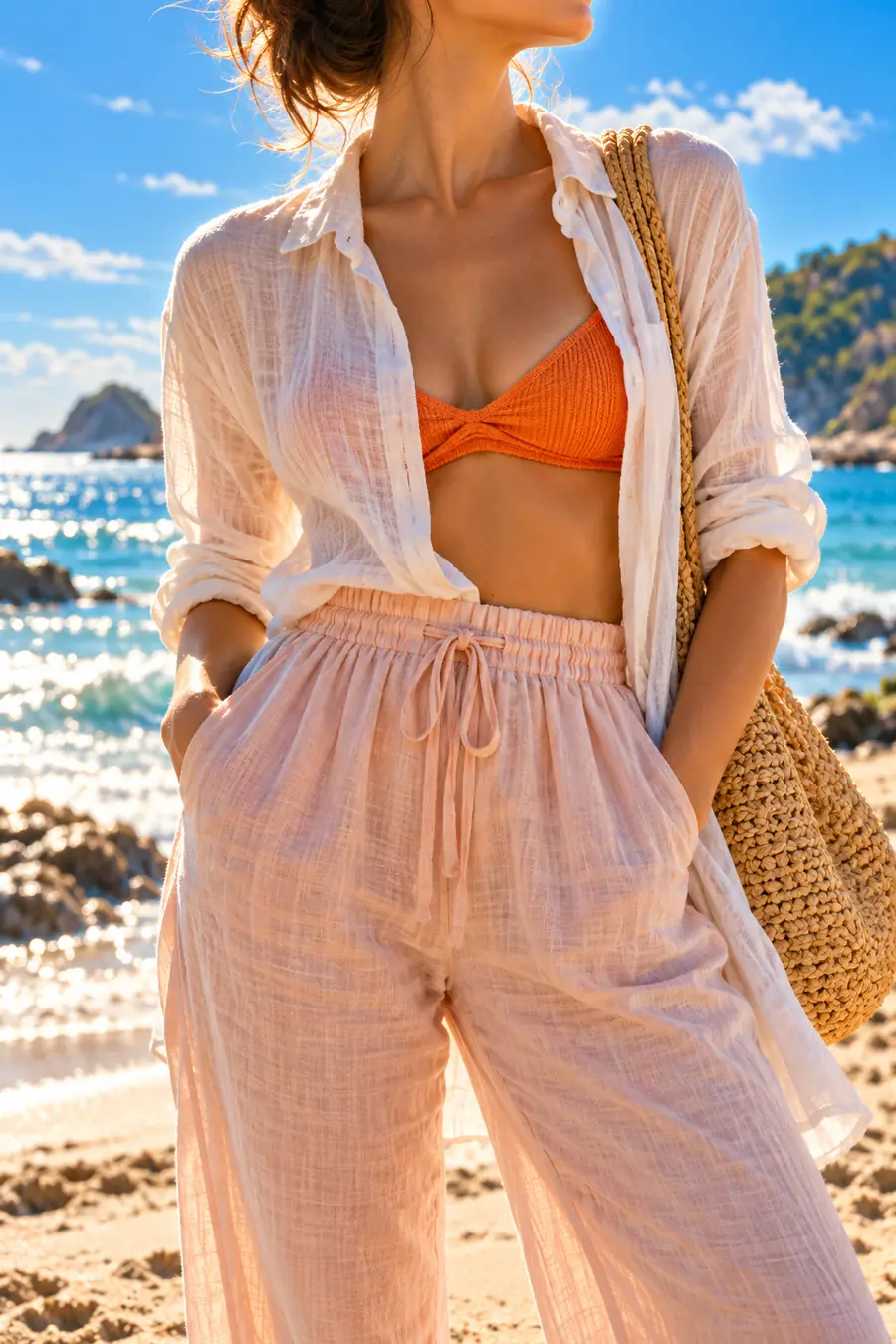
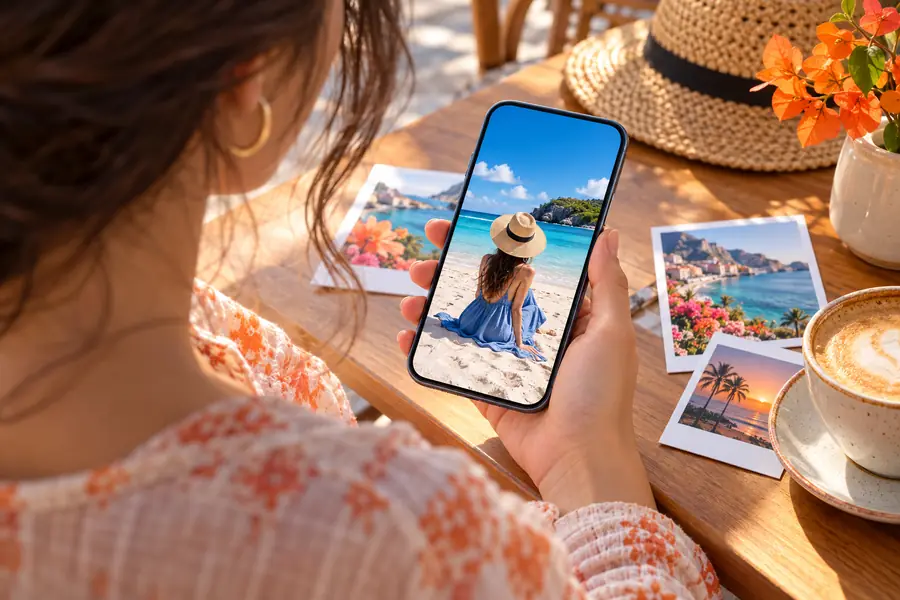
Estas são imagens ilustrativas, não uma edição verificada da mesma foto original. Para fazer sua própria comparação de antes e depois, compare o original salvo com o resultado real.
Antes de compartilhar
Escolha uma imagem que você tenha permissão para usar e evite enviar fotos sensíveis antes de ler os termos de privacidade do serviço. Comece com um pedido específico, mantenha o original no iPhone e examine o resultado antes de compartilhá-lo.
Escolha uma foto que você tenha permissão para editar e decida fazer uma alteração visível, como melhorar a iluminação ou deixar o fundo menos distrativo. Abra o serviço de edição, confira as instruções atuais para selecionar imagens e descreva a alteração. Salve o original separadamente para poder compará-lo com o resultado.
Não. Mantenha o original na biblioteca do app Fotos enquanto testa uma edição em outro lugar. Se salvar um resultado no iPhone, confirme que ele aparece como uma imagem separada antes de remover qualquer coisa.
Descreva o ajuste de iluminação ou cor que você deseja e diga explicitamente quais características devem permanecer iguais. Por exemplo, peça para iluminar o rosto sem perder a textura da pele, a expressão e os detalhes do cabelo. Compare essas características com o original em tamanho real.
Somente se o resultado ainda representar o produto real. Compare o formato, a cor, o rótulo e os itens incluídos com a fotografia original. Um fundo atraente não justifica manter uma edição que altere o que o comprador receberia.
A segurança depende da foto e de como o serviço lida atualmente com os arquivos enviados. Leia os termos de privacidade antes de enviar imagens que contenham crianças, documentos, pistas sobre localização ou outras informações sensíveis. Na dúvida, escolha uma imagem de teste menos pessoal.