Photoeditorai

Fotos auf dem iPhone bearbeiten

Eine praktische Anleitung zur Fotobearbeitung mit KI auf dem iPhone

Wenn du wissen möchtest, wie du Fotos auf dem iPhone mit KI bearbeitest, beginne mit einem Foto und einer konkreten Änderung. Ein KI-Fotoeditor kann dir helfen, das gewünschte Ergebnis zu beschreiben. Prüfe das Bild aber, bevor du es speicherst oder teilst.

Beispielidee · kein Editor

Helle dieses Innenraumporträt auf, ohne die Hautstruktur und Gesichtszüge der Person unnatürlich wirken zu lassen.

Dies ist ein statisches Prompt-Beispiel. Photoeditorai lädt keine Bilder hoch, generiert keine Bearbeitungen und überträgt diesen Text nicht an Supavisual.

Supavisual öffnen

Wähle auf Supavisual ein Bearbeitungstool und gib dort dein Bild und deinen Prompt ein. Für die Generierung sind eine Anmeldung und ein aktives kostenpflichtiges Abonnement erforderlich. Prüfe dort auch die verfügbaren Ausgabeoptionen.


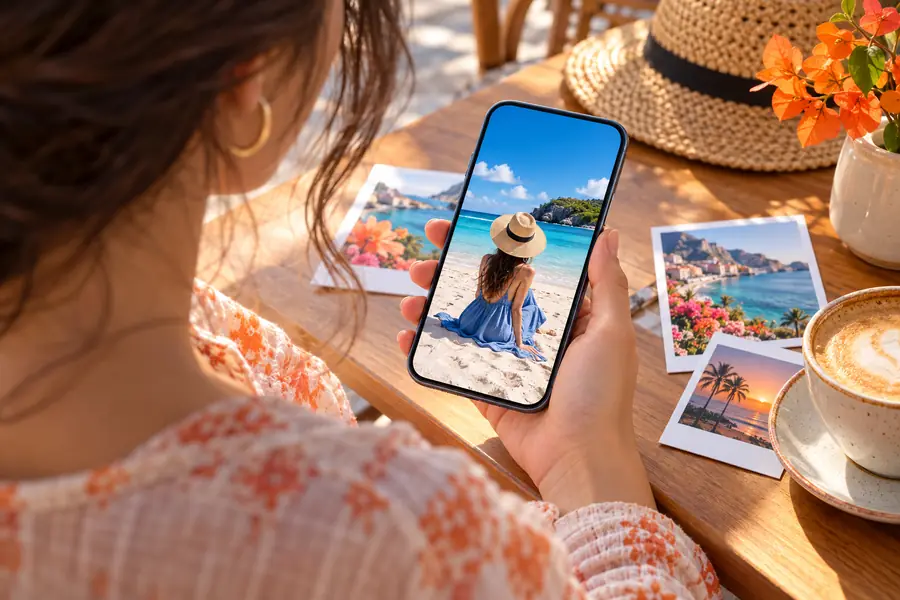
Photoeditorai-Titelbild zur Veranschaulichung der KI-gestützten Fotobearbeitung

Drei Vorgehensweisen

Drei konkrete Vorgehensweisen für ein iPhone-Foto

Wähle die Vorgehensweise danach, was am Bild verbessert werden soll – nicht danach, wie viele Effekte ein Editor bietet. Behalte das Original in Fotos, damit du es mit jedem Ergebnis vergleichen kannst.

Ein unterbelichtetes Porträt korrigieren

Öffne eine Kopie des Fotos und bitte darum, die Gesichter aufzuhellen, ohne die Gesichtsstruktur zu verändern oder die Hautstruktur wegzuglätten. Prüfe Augen, Haarkanten und Schatten in voller Größe, bevor du das Ergebnis behältst.

Einen störenden Hintergrund bereinigen

Benenne das Objekt oder den Bereich, den du ändern möchtest: Entferne zum Beispiel einen Mülleimer hinter dem Motiv, ohne die Wand und ihre Schatten zu verändern. Prüfe den neu erzeugten Hintergrund auf wiederholte Muster oder verzerrte Kanten.

Ein Produktfoto vorbereiten

Bitte um einen ruhigeren Hintergrund und eine gleichmäßigere Beleuchtung. Form, Etikett und Farbe des Produkts sollen dabei korrekt bleiben. Vergleiche das Ergebnis mit dem Original, bevor du es zur Darstellung eines echten Artikels verwendest.

Die Grenzen kennen

Was die Übergabe einer iPhone-Bildbearbeitung nicht garantieren kann

Photoeditorai leitet die Bearbeitungsaktion an einen separaten Dienst weiter. Prüfe dort die aktuellen Anforderungen für Uploads, die verfügbaren Funktionen und die Nutzungsbedingungen, statt anzunehmen, dass er wie der integrierte Editor in Fotos funktioniert.

Es kann Bilder nicht direkt in Apple Fotos bearbeiten

Diese Seite ist keine Erweiterung der iPhone-App Fotos und ändert Bilder in deiner Mediathek nicht automatisch.

AlternativeBehalte dein Original in Fotos und befolge dann die verfügbaren Schritte des Dienstes, um ein Bild auszuwählen und das Ergebnis zu speichern.

Es kann keinen bestimmten Export garantieren

Verfügbare Dateitypen, Bildabmessungen und Speicheroptionen hängen vom Dienst ab und können sich ändern.

AlternativePrüfe Format und Auflösung der gespeicherten Datei auf deinem iPhone, bevor du andere Kopien löschst.

Es kann nicht jedes generierte Detail überprüfen

Eine Bearbeitung kann ein Gesicht, ein Produktetikett oder ein Detail im Hintergrund verändern, selbst wenn du nur eine kleine Änderung angefordert hast.

AlternativeVergleiche das Ergebnis in voller Größe mit deinem Original, besonders wenn es auf Genauigkeit ankommt.

Welcher Ablauf passt zum Foto?

Die Tabelle unterscheidet zwischen einer schnellen Korrektur und einer Bearbeitung, die genauer geprüft werden muss. Bei beiden solltest du das fertige Bild kontrollieren.

Porträtkorrektur Hintergrund- oder Produktbearbeitung
1

Ausgangsproblem

Porträtkorrektur

Ein Gesicht ist zu dunkel oder die Farben wirken ungleichmäßig.

Hintergrund- oder Produktbearbeitung

Ein Gegenstand lenkt ab oder der Hintergrund soll vereinfacht werden.

2

Hilfreiche Anweisung

Porträtkorrektur

Licht und Farbe anpassen, ohne die Gesichtszüge zu verändern.

Hintergrund- oder Produktbearbeitung

Den genauen Bereich benennen, der geändert werden soll, und festlegen, was unangetastet bleiben muss.

3

Erstes zu prüfendes Detail

Porträtkorrektur

Augen, Hautstruktur und Haarkanten.

Hintergrund- oder Produktbearbeitung

Objektkonturen, Beschriftungen, Reflexionen und rekonstruierte Texturen.

4

Risiko für die Genauigkeit

Porträtkorrektur

Unnatürliche Glättung oder veränderter Gesichtsausdruck.

Hintergrund- oder Produktbearbeitung

Veränderte Produktmerkmale oder erfundene Hintergrunddetails.

5

Bester Vergleich

Porträtkorrektur

Original und Ergebnis bei gleicher Zoomstufe.

Hintergrund- oder Produktbearbeitung

Original und Ergebnis an allen bearbeiteten Übergängen.

6

Wann man von vorn beginnen sollte

Porträtkorrektur

Die Person sieht nicht mehr aus wie sie selbst.

Hintergrund- oder Produktbearbeitung

Die Szene oder der Gegenstand entspricht nicht mehr dem, was fotografiert wurde.

Beispielergebnis

Worauf Sie bei einem Vorher-Nachher-Vergleich achten sollten

Ein ansprechendes Ergebnis ist nur ein Anfang. Zoomen Sie auf dem iPhone-Bildschirm hinein, um feine Details zu prüfen, die in einer an den Bildschirm angepassten Vorschau verborgen bleiben können.

Referenzbild

Illustratives Porträtreferenzbild zur Überprüfung von Beleuchtung und Motivdetails
Illustratives Bild zur KI-Fotobearbeitung als Anleitung für das iPhone
Beispielhaftes Ergebnis

Dies sind Beispielbilder, keine nachweislich bearbeitete Version desselben Ausgangsfotos. Vergleichen Sie für Ihren eigenen Vorher-Nachher-Check das gespeicherte Original mit dem tatsächlichen Ergebnis.

Bevor Sie das Bild teilen

Prüfen Sie Datenschutz und Genauigkeit, dann probieren Sie eine Bearbeitung aus

Nehmen Sie eine gezielte Änderung vor

Wählen Sie ein Bild, das Sie verwenden dürfen, und laden Sie keine sensiblen Fotos hoch, bevor Sie die Datenschutzbestimmungen des Dienstes geprüft haben. Beginnen Sie mit einer klar eingegrenzten Anweisung, bewahren Sie das Original auf Ihrem iPhone auf und prüfen Sie das Ergebnis, bevor Sie es teilen.

  • Originalfoto behalten
  • Nutzungsbedingungen des Dienstes prüfen
  • Gespeichertes Ergebnis prüfen

FAQ zur Fotobearbeitung auf dem iPhone

Wählen Sie ein Foto, das Sie bearbeiten dürfen, und legen Sie eine sichtbare Änderung fest, etwa eine hellere Beleuchtung oder einen weniger ablenkenden Hintergrund. Öffnen Sie den Bearbeitungsdienst, prüfen Sie die aktuellen Anweisungen zur Bildauswahl und beschreiben Sie die gewünschte Änderung. Speichern Sie das Original separat, damit Sie es mit dem Ergebnis vergleichen können.

Nein. Behalten Sie das Original in Ihrer Fotomediathek, während Sie eine Bearbeitung in einem anderen Dienst ausprobieren. Wenn Sie ein Ergebnis auf Ihrem iPhone speichern, prüfen Sie, ob es als separates Bild erscheint, bevor Sie etwas löschen.

Beschreiben Sie die gewünschte Anpassung von Licht oder Farbe und geben Sie ausdrücklich an, welche Merkmale unverändert bleiben müssen. Bitten Sie beispielsweise darum, ein Gesicht aufzuhellen und dabei Hautstruktur, Gesichtsausdruck und Haardetails zu erhalten. Vergleichen Sie diese Merkmale in voller Größe mit dem Original.

Nur wenn das Ergebnis das tatsächliche Produkt weiterhin korrekt zeigt. Vergleichen Sie Form, Farbe, Etikett und enthaltene Artikel mit dem Originalfoto. Ein attraktiver Hintergrund ist kein Grund, eine Bearbeitung zu behalten, die verändert, was Käufer erhalten würden.

Das hängt vom Foto und davon ab, wie der Dienst aktuell mit hochgeladenen Bildern umgeht. Lesen Sie die Datenschutzbestimmungen, bevor Sie Bilder mit Kindern, Dokumenten, Hinweisen auf Ihren Standort oder anderen sensiblen Informationen hochladen. Wählen Sie im Zweifel ein weniger persönliches Bild zum Testen.

Foto bearbeiten
Foto bearbeiten