ECサイト・オンラインストア
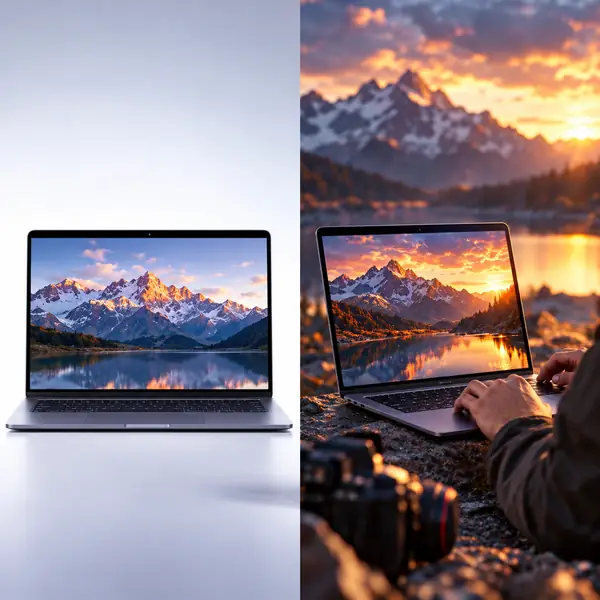
商品を販売する際には、統一感のある画像を数多く用意する必要があります。すっきりした背景、考え抜かれた配色、一貫したフレーミングがあれば、ストアを見て回りやすくなります。商品写真を用意し、希望する背景を説明して、商品の形や特徴がはっきり残っているか確認しましょう。同じ方法を、商品ページ、ストア、季節のキャンペーン用ビジュアルの準備にも活用できます。
ここでアイデアを探し、Supavisualで編集ツールを選びましょう。
写真編集のアイデア ガイド · 編集ツールではありません
ここにあるプレビューは静的な参考例で、編集ツールではありません。このサイトで入力・アップロードした内容は転送されません。
参考用の編集アイデア
 背景を変更
背景を変更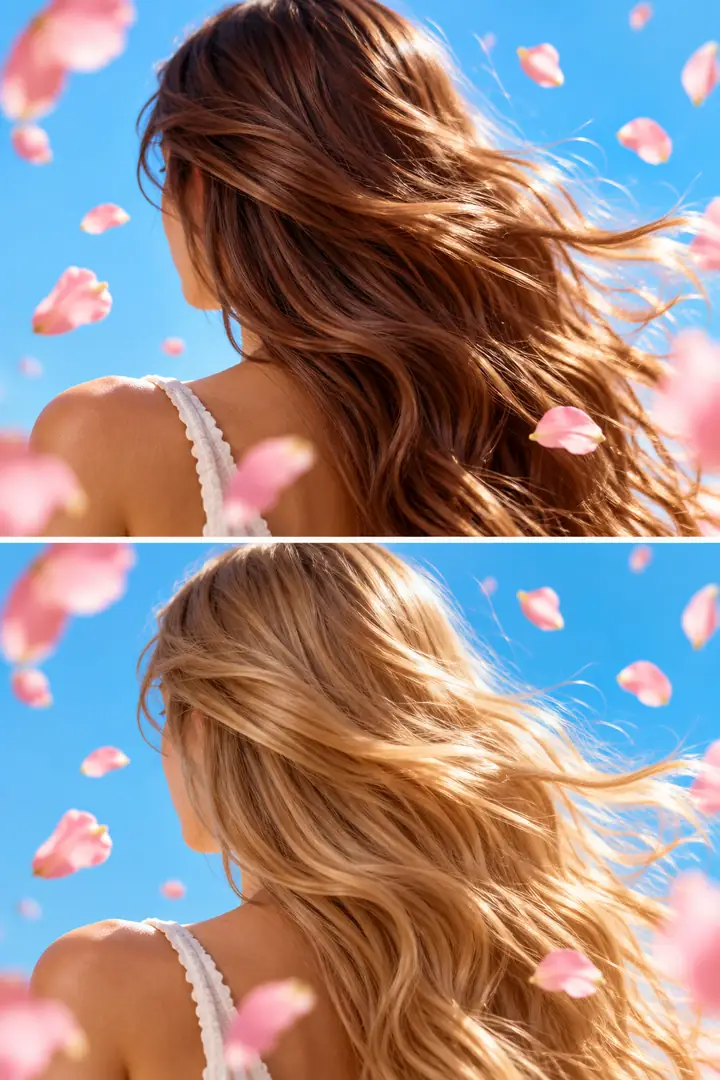 髪色を変更
髪色を変更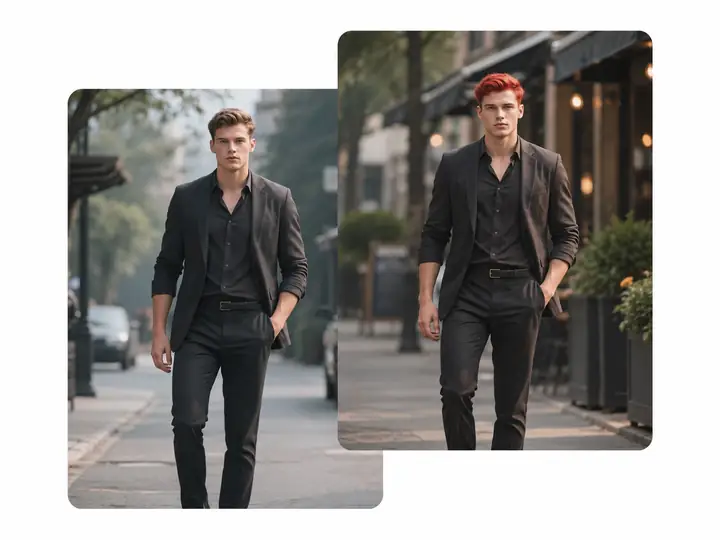 オブジェクトを削除
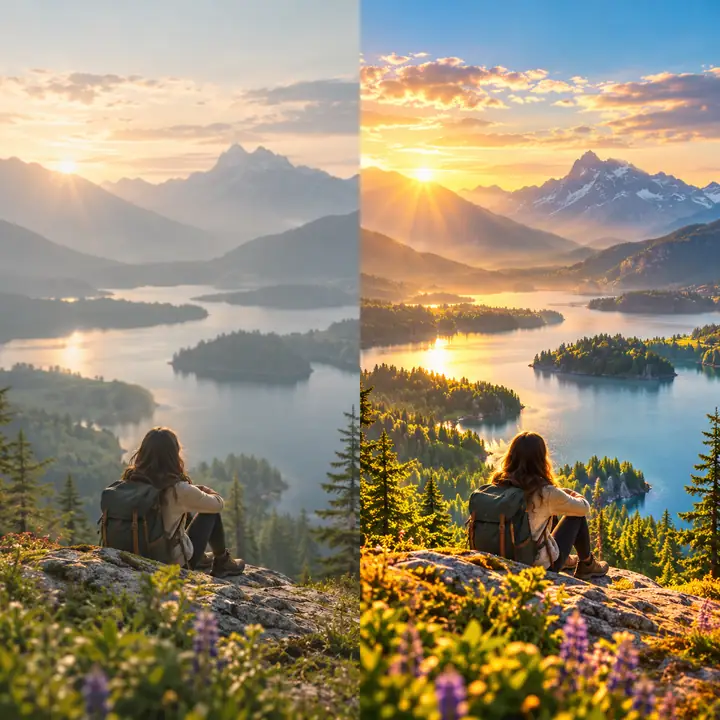 スタイルを適用
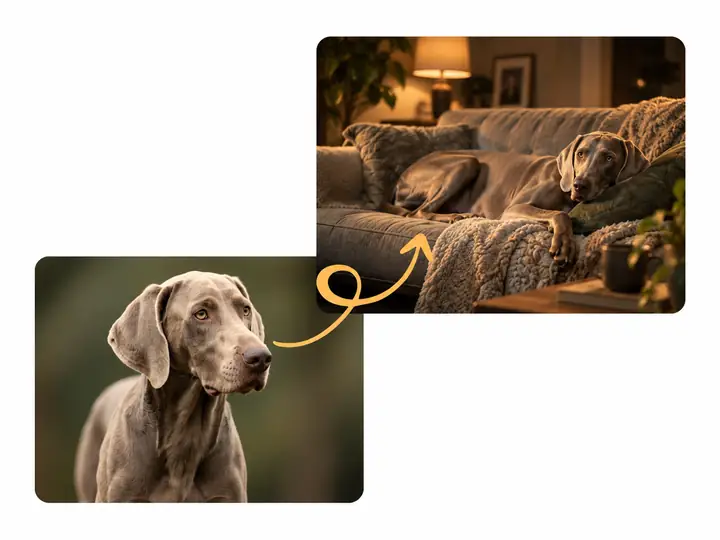
見覚えのあるキャラクターがいれば、画像から画像へと物語をつなげられます。新しいポーズ、服装、背景を指定するときは、残したい特徴や体の比率も伝えましょう。そうすれば、写真編集をストーリーテリングやブランディング、視覚的な一貫性が必要なプロジェクトに活用できます。大切なディテールを保ちながら、新しい構図を試してみてください。
目、空、ロゴ、背景など、画像のどの部分を調整したいかを説明し、変えずに残す部分も伝えましょう。具体的な指示を出すことで、シーン全体を変えずに編集したい箇所に集中できます。結果をよく確認し、細部に再調整が必要ならプロンプトを修正してください。
テキストは後から添えるものではなく、写真の一部にできます。キャプション、商品名、キャンペーン用のビジュアルについて、文言、配置、表現したい雰囲気を説明しましょう。編集した画像を確認するときは、元の写真の光や遠近感にも目を向けると、まとまりのある仕上がりになります。
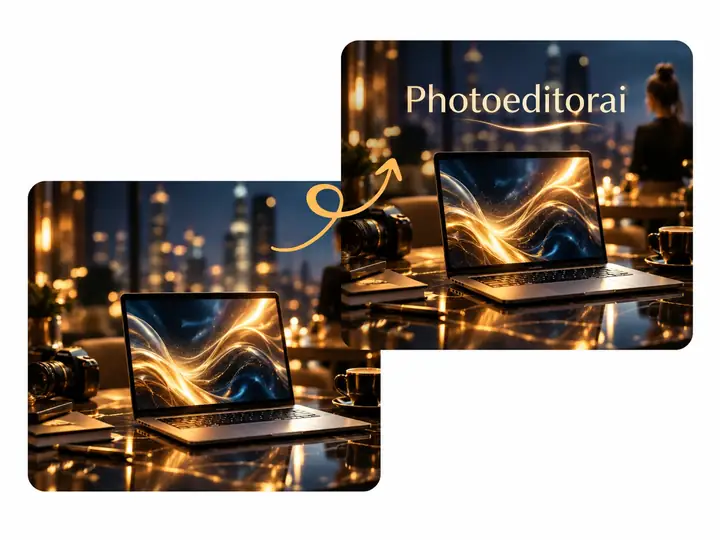
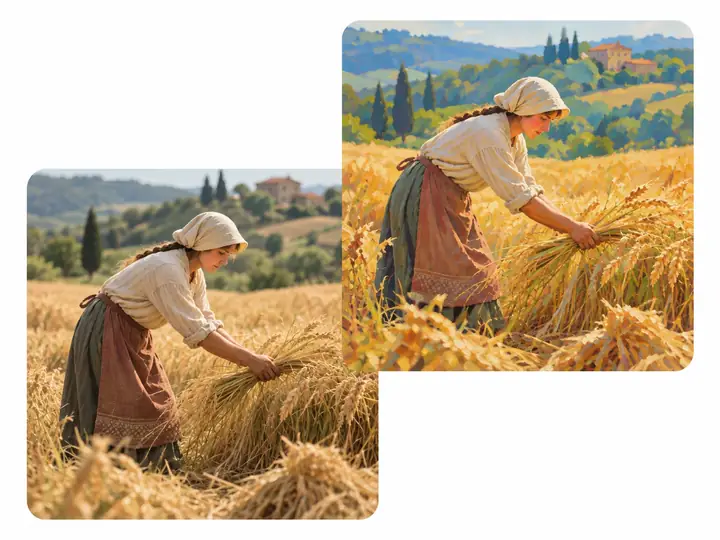
色調、質感、芸術的な雰囲気を指定して、見慣れた写真に新しい印象を与えましょう。参考画像があれば、思い描く仕上がりを伝えやすくなります。新しいスタイルを試す際も、完成画像に残す被写体やディテールをプロンプトで明確にしてください。
背景を変えると、被写体はそのままに写真の用途を変えられます。商品にはシンプルなスタジオ風の背景、ポートレートにはすっきりした背景、SNSの投稿には想像力をかき立てる場所などを指定してみましょう。プロンプトに光の当たり方やカメラアングルも加えると、新しい背景が自然になじみます。
商品を販売する際には、統一感のある画像を数多く用意する必要があります。すっきりした背景、考え抜かれた配色、一貫したフレーミングがあれば、ストアを見て回りやすくなります。商品写真を用意し、希望する背景を説明して、商品の形や特徴がはっきり残っているか確認しましょう。同じ方法を、商品ページ、ストア、季節のキャンペーン用ビジュアルの準備にも活用できます。
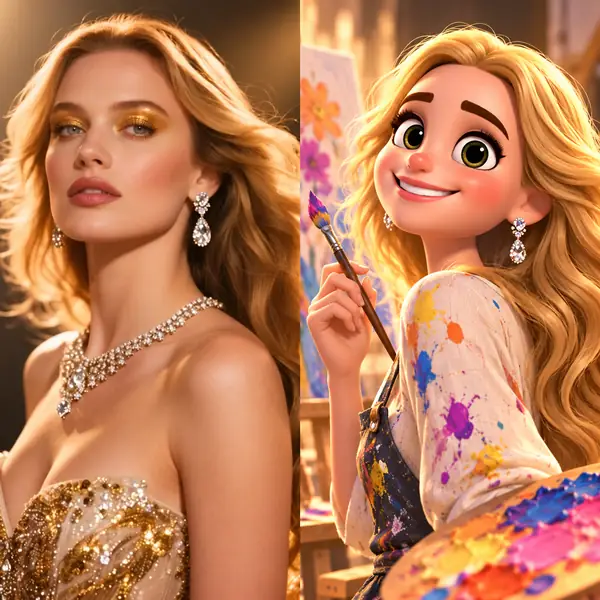
クリエイターは、投稿する媒体や伝えたいストーリーに合わせて、さまざまなビジュアルスタイルを使います。何気ないポートレートをイラスト風のアバターにしたり、旅行写真の色調を変えたりできます。希望する見た目と、残したい特徴の両方を説明しましょう。個人の投稿、サムネイル、キャンペーンのコンセプトを作る際の出発点になります。
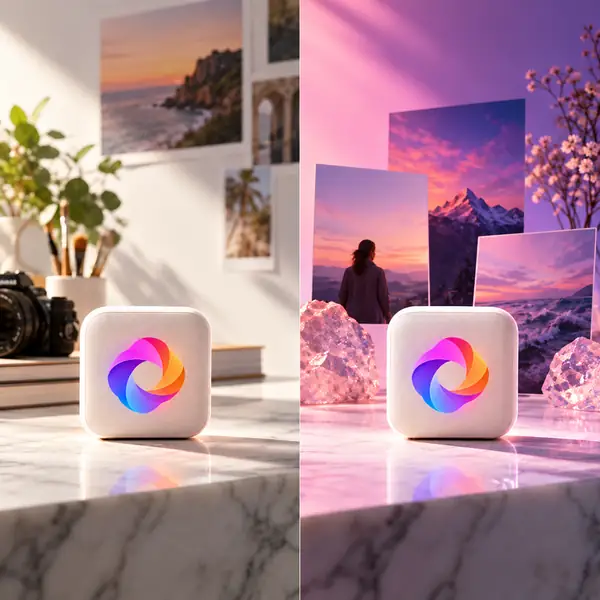
マーケティングチームは、商品写真やバナー、掲載場所に合わせたバリエーションを扱います。画像用のプロンプトを使えば、より柔らかな背景、異なる雰囲気、見出しを入れる余白など、制作の方向性を伝えられます。公開前にはそれぞれの結果を元の画像と比較してください。特に、商品、パッケージ、ブランドのディテールを正確に保つ必要がある場合は重要です。
個人の写真は、思い出としてだけでなく、表現を試す出発点にもなります。風景写真なら、より柔らかな光、すっきりしたシーン、鮮やかな仕上がりを指定してみましょう。ポートレートや旅行写真では、被写体を特定し、変えてはいけない部分を説明するプロンプトが役立ちます。元の画像を残しておき、比較して好みのバージョンを選んでください。
背景の変更、不要なものの除去、ポートレートの調整、芸術的な加工は、いずれも完成させたい画像を明確に説明することから始まります。すべてに同じ編集を施すのではなく、写真に合った方法を見つけましょう。
適切な編集指示では、変える部分と残す部分を区別します。被写体、構図、重要なディテールを伝えたうえで結果を確認し、必要な箇所について次の指示をより具体的にしましょう。
ポートレート、商品画像、キャンペーンのコンセプトでは、それぞれ適した編集方法が異なります。控えめな補正を考えている場合も、まったく異なるビジュアルを模索している場合も、ここにある例を出発点にしてください。
まず画像の目的を決めましょう。ポートレートを整える、背景を変える、写真のスタイルを変える、商品用の画像を作るなど、やりたいことを明確にすると、次の指示を書きやすくなります。
編集内容を判断できるよう、被写体がはっきり見え、十分な情報がある画像を用意してください。Supavisualを開いた後に編集ツールを選び、そこで画像の入力方法を確認してください。アップロードはこのサイトではなく、そちらで行います。元の写真は保存しておきましょう。
何を変え、何を残すかを書きましょう。たとえば「背景を澄んだ青空に変える」「顔はそのままに、光をより暖かくする」といった指示が考えられます。漠然としたスタイルの指定だけよりも、具体的な説明のほうが意図を伝えやすくなります。
仕上がりを元の画像と比較し、輪郭、文字、顔の特徴、商品の細部をよく確認しましょう。意図と違う場合は、プロンプトを調整し、より具体的に説明して再度試してください。
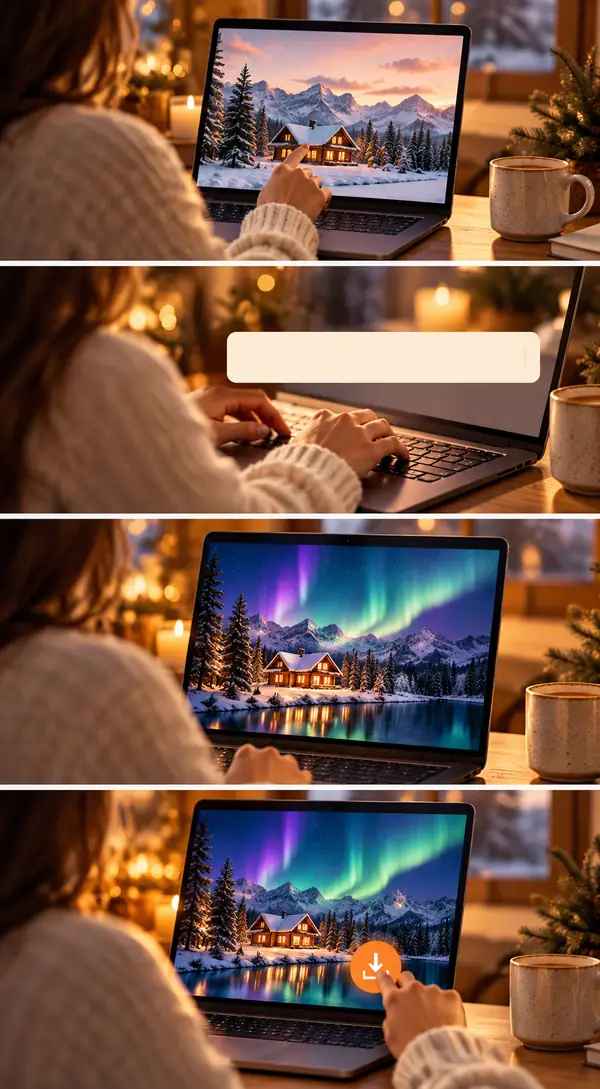
「商品写真を用意するときは、背景には商品を引き立ててほしいのであって、目立ちすぎてほしくありません。具体的なプロンプトがあると、求める仕上がりをずっと伝えやすくなります。」— EC向け商品撮影の制作フロー
AI写真編集は、写真に関する指示を解釈できる画像編集ツールです。ツールによっては、その指示を使って背景、被写体、色味、全体のスタイルを変更できます。
上の例は静的なアイデアです。Supavisualを開いて編集ツールを選び、画像とプロンプトをそちらで入力してください。このサイトからは何も転送されません。生成にはログインと有効な有料サブスクリプションが必要です。
変更したい内容と画像のどの部分に適用するかを説明し、変えずに残すべき要素も伝えましょう。結果を確認し、必要に応じて指示を調整してください。
被写体がはっきり見える鮮明な画像から始めるとよいでしょう。編集後の画像と比較できるよう、元の画像は別に保存してください。
移動先のエディターでアップロードに関する案内を確認してください。対応するファイル形式とサイズの上限はサービスによって異なります。
広告、商品ページ、その他の商用目的で使用する前に、移動先のエディターの利用規約と元画像に付随する権利を確認してください。
機密性の高い画像をアップロードする前に、移動先のサービスのプライバシーに関する情報を確認してください。使用許可のない写真は共有しないでください。
出力とダウンロードのオプションはエディターによって異なります。特に画像を印刷する予定がある場合は、移動先で利用できる書き出し設定を確認してください。
画像編集モデルは、説明文を手がかりに変更を加えます。曖昧な依頼よりも、「顔と背景はそのままで、髪を赤褐色に変える」のように具体的に伝えるほうが、一般的に効果的です。
削除したい物体、その位置、削除後の空間を何で埋めるかを説明してください。その後、周囲となじんでいるか確認しましょう。