Photoeditorai

Edición en iPhone

Guía práctica para usar la IA para editar fotos en iPhone

Si te preguntas cómo usar la IA para editar fotos en iPhone, empieza con una foto y un cambio concreto. Un editor de fotos con IA puede ayudarte a describir el resultado que buscas, pero debes revisar la imagen antes de guardarla o compartirla.

Idea ilustrativa · no es un editor

Ilumina este retrato de interior sin perder la textura natural de la piel ni alterar los rasgos faciales de la persona.

Este es un ejemplo estático de instrucciones. Photoeditorai no sube imágenes, no genera ediciones ni transfiere este texto a Supavisual.

Abrir Supavisual

En Supavisual, elige una herramienta de edición e introduce allí tu imagen y tus instrucciones. Para generar necesitas iniciar sesión y tener una suscripción de pago activa; consulta allí las opciones de salida disponibles.
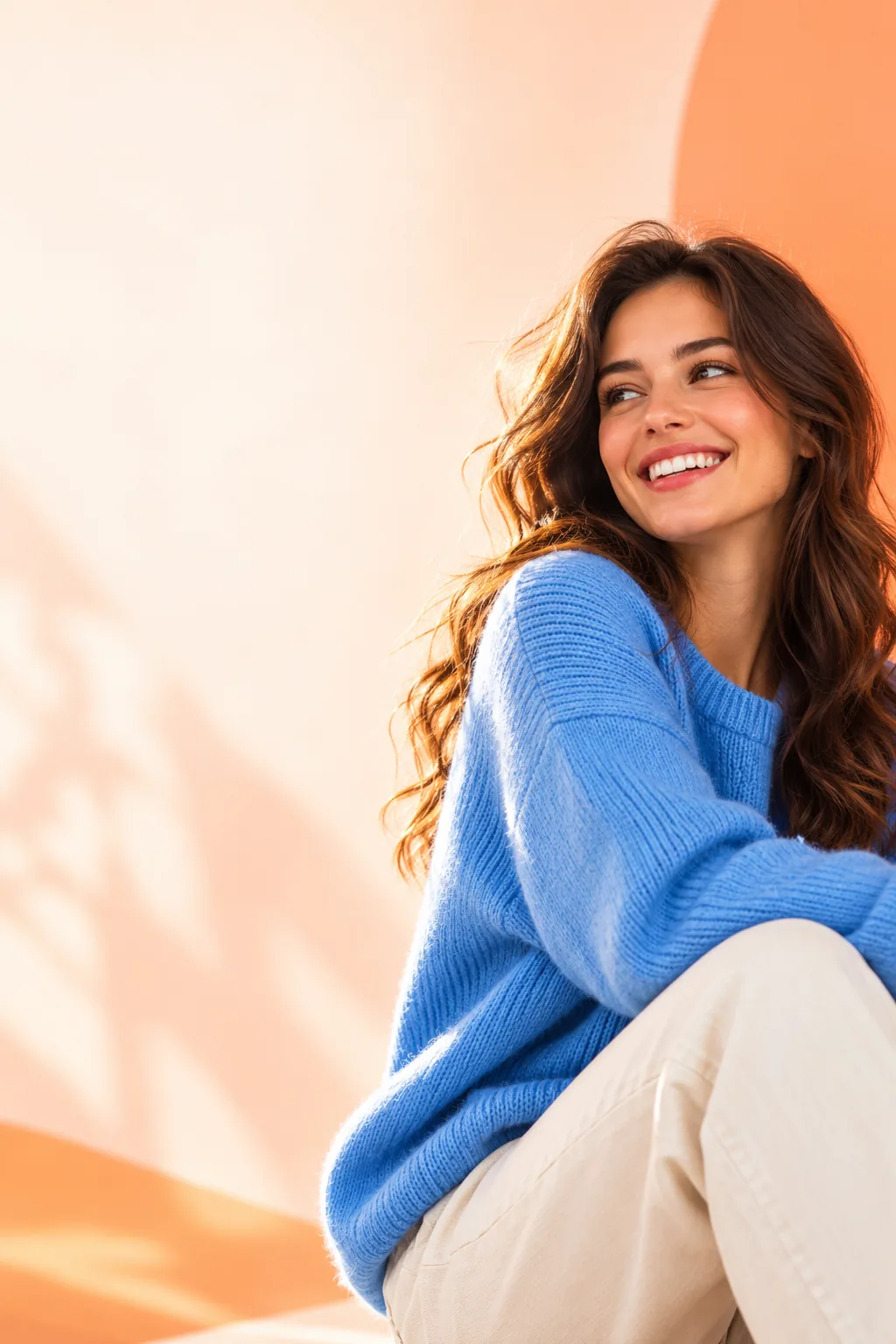

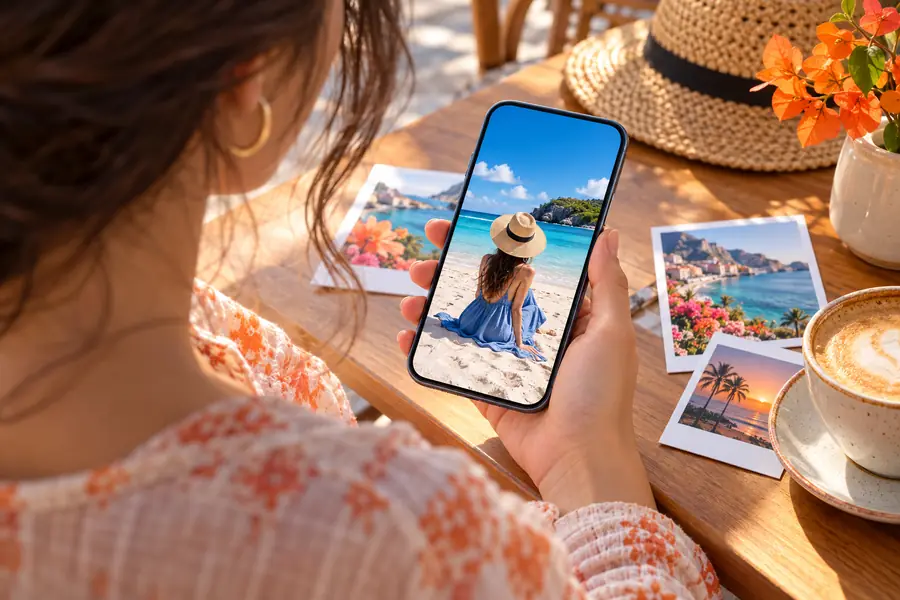
Imagen de la página de inicio de Photoeditorai que ilustra la edición de fotos asistida por IA

Tres métodos de trabajo

Tres métodos concretos para editar una foto en iPhone

Elige un método según lo que quieras corregir en la foto, no según la cantidad de efectos que ofrezca un editor. Conserva el original en Fotos para poder compararlo con cualquier resultado.

Corrige un retrato subexpuesto

Abre una copia de la foto y pide que se iluminen los rostros sin cambiar su estructura ni borrar la textura de la piel. Examina los ojos, los contornos del pelo y las sombras a tamaño completo antes de conservar el resultado.

Ordena un fondo que distrae

Identifica el objeto o la zona que quieres cambiar: por ejemplo, elimina una papelera detrás de la persona sin alterar la pared ni sus sombras. Comprueba si hay patrones repetidos o bordes deformados donde se reconstruyó el fondo.

Prepara una foto de producto

Pide un fondo más limpio y una iluminación más uniforme, sin alterar la forma, la etiqueta ni el color del producto. Compara el resultado con el original antes de usarlo para representar un artículo real.

Conoce los límites

Lo que no se puede garantizar al pasar una foto del iPhone a otra herramienta de edición

Photoeditorai envía la acción de edición a un destino independiente. Consulta allí sus requisitos de carga, controles y términos actuales en lugar de dar por hecho que funciona como el editor integrado de Fotos.

No puede editar dentro de Fotos de Apple

Esta página no es una extensión de la app Fotos del iPhone y no modifica automáticamente ninguna imagen de tu fototeca.

AlternativaConserva el original en Fotos y sigue los pasos disponibles en el destino para seleccionar una imagen y guardar el resultado.

No puede garantizar un tipo de archivo exportado concreto

Los tipos de archivo, las dimensiones de imagen y las opciones para guardar dependen del destino y pueden cambiar.

AlternativaComprueba el formato y la resolución del archivo guardado en tu iPhone antes de eliminar cualquier otra copia.

No puede verificar todos los detalles generados

Una edición puede alterar un rostro, la etiqueta de un producto o un detalle del fondo, incluso si pediste un cambio puntual.

AlternativaCompara el resultado con el original a tamaño completo, especialmente cuando la precisión sea importante.

¿Qué proceso conviene para la foto?

La tabla distingue entre una corrección rápida y una edición que requiere una revisión más minuciosa. Ninguna de las dos opciones sustituye la revisión de la imagen final.

Corrección de retratos Edición del fondo o del producto
1

Problema inicial

Corrección de retratos

Un rostro está demasiado oscuro o el color se ve desigual.

Edición del fondo o del producto

Un objeto distrae o hay que simplificar el fondo.

2

Solicitud útil

Corrección de retratos

Ajusta la luz y el color conservando los rasgos faciales.

Edición de fondo o producto

Indica la zona exacta que se debe cambiar y lo que debe permanecer intacto.

3

Primer detalle que se debe revisar

Corrección de retratos

Los ojos, la textura de la piel y los bordes del cabello.

Edición de fondo o producto

Los contornos del objeto, las etiquetas, los reflejos y las texturas reconstruidas.

4

Riesgo de falta de precisión

Corrección de retratos

Suavizado poco natural o cambios en la expresión.

Edición de fondo o producto

Características del producto alteradas o detalles del fondo inventados.

5

Mejor comparación

Corrección de retratos

El original y el resultado con el mismo nivel de zoom.

Edición de fondo o producto

El original y el resultado alrededor de cada borde editado.

6

Cuándo empezar de nuevo

Corrección de retratos

La persona ya no se parece a sí misma.

Edición de fondo o producto

La escena o el artículo ya no representa lo que se fotografió.

Ejemplo de resultado

Qué revisar en una comparación del antes y el después

Un resultado atractivo es solo el punto de partida. En la pantalla del iPhone, amplía la imagen para comprobar los detalles que puede ocultar una vista previa ajustada a la pantalla.

Imagen de referencia

Retrato ilustrativo de referencia para comprobar la iluminación y los detalles del sujeto
Imagen ilustrativa de edición de fotos con IA para una guía de iPhone
Resultado ilustrativo

Estas imágenes son ilustrativas; no muestran una edición verificada de la misma foto original. Para comprobar tu propio antes y después, compara el original que guardaste con el resultado real.

Antes de compartir

Comprueba la privacidad y la fidelidad de la imagen, y luego prueba una edición

Haz un cambio deliberado

Elige una imagen que tengas permiso para usar y evita subir fotos sensibles hasta que hayas revisado las condiciones de privacidad del servicio. Empieza con una petición concreta, conserva el original en tu iPhone y examina el resultado antes de compartirlo.

  • Conserva la foto original
  • Consulta las condiciones del servicio
  • Examina el resultado guardado

Preguntas frecuentes sobre la edición de fotos en iPhone

Elige una foto que tengas permiso para editar y decide un cambio visible, como una iluminación más clara o un fondo que distraiga menos. Abre el servicio de edición, consulta sus instrucciones actuales para seleccionar imágenes y describe el cambio. Guarda el original por separado para poder compararlo con el resultado.

No. Conserva el original en tu fototeca mientras pruebas una edición en otro lugar. Si guardas el resultado en tu iPhone, comprueba que aparezca como una imagen independiente antes de eliminar nada.

Describe el ajuste de iluminación o color que deseas e indica expresamente qué rasgos deben permanecer iguales. Por ejemplo, pide que se ilumine el rostro sin perder la textura de la piel, la expresión ni los detalles del cabello. Compara esos rasgos con el original a tamaño completo.

Solo si el resultado sigue representando el producto real. Compara su forma, color, etiqueta y artículos incluidos con la fotografía original. Un fondo atractivo no justifica conservar una edición que cambie lo que recibiría el comprador.

La seguridad depende de la foto y de cómo gestione actualmente las imágenes subidas el servicio. Lee sus condiciones de privacidad antes de enviar imágenes que incluyan menores, documentos, pistas sobre tu ubicación u otra información sensible. Si tienes dudas, elige una imagen de prueba menos personal.

Editar una foto
Editar una foto