適切な元画像を選ぶ
入手できる中で最も高画質の画像を選び、編集していないコピーを残してください。被写体がはっきり見えることと、その画像を使用する権利があることを確認します。AI写真編集を始める前に、照明、背景の雑然とした部分、構図など、変えたい点を1つ決めましょう。「もっと良くする」のような曖昧な目標では、結果を確実に評価できません。
編集の手順
ここで編集を計画し、Supavisualでツールを選んでください。生成にはログインと有効な有料サブスクリプションが必要です。このガイドから画像やプロンプトは転送されません。
肌の質感を自然に保ち、背景は変えずに、この室内ポートレートを明るくしてください。
これは静的なプロンプト例です。Photoeditoraiでは画像のアップロード・編集の生成を行わず、この文章もSupavisualに転送しません。
Supavisualを開くSupavisualで編集ツールを選び、画像とプロンプトをそちらで入力してください。生成にはログインと有効な有料サブスクリプションが必要です。利用可能な出力オプションもそちらで確認してください。
方法を選ぶ
一般的な出発点、ブラウザでの編集手順、的確な指示の書き方のうち、何が必要かを把握しておくと、AI写真編集の結果を評価しやすくなります。
作業の進め方
結果は自動的に改善された完成品ではなく、下書きとして扱いましょう。準備、指示、確認を短いサイクルで繰り返すと、次の判断をしやすくなります。
入手できる中で最も高画質の画像を選び、編集していないコピーを残してください。被写体がはっきり見えることと、その画像を使用する権利があることを確認します。AI写真編集を始める前に、照明、背景の雑然とした部分、構図など、変えたい点を1つ決めましょう。「もっと良くする」のような曖昧な目標では、結果を確実に評価できません。
望む変更と、変えずに残す部分を説明します。たとえば、「顔を少し明るくし、そばかす、髪の輪郭、服の色、被写体の後ろの部屋はそのままにしてください」と指示します。編集画面で範囲選択やマスクを使える場合は、指示を適用する前に対象範囲を指定してください。無関係な変更を一度に頼むのは避けましょう。工程を分けると、問題の原因となった変更を特定しやすくなります。
元の画像と編集後の画像を同じサイズで表示します。サムネイルだけで判断せず、顔、手、文字、ロゴ、反射、物体の輪郭を確認してください。残すつもりだった部分まで変わっている場合は、指示する範囲を絞るか、元の画像に戻ってやり直しましょう。共有する前に、保存したファイルを開き、意図した切り抜きになっているか、細部が読み取れるか、状況に応じて必要な開示が含まれているかを確認してください。
適切な方法を選ぶ
AI写真編集では見た目の変更を試せます。一方、数値や境界を正確に指定する必要がある場合は、手動操作のほうが結果を予測しやすいことがあります。
指示文によるAI編集
目指す見た目を言葉で説明します。
手動編集
特定の調整項目や編集ツールを選びます。
指示文によるAI編集
変更する部分と維持する部分を明示し、指示どおりになったか確認します。
手動編集
選択した範囲や個別の設定項目に調整を加えます。
指示文によるAI編集
似た表現を使っても、見た目の異なる結果になることがあります。
手動編集
記録した設定は、一般に再現しやすい方法です。
指示文によるAI編集
不要物の除去を試すのに役立ちますが、周囲の輪郭や質感を確認してください。
手動編集
オブジェクトの輪郭を正確に捉えて丁寧にレタッチする必要がある場合に役立ちます。
プロンプトを使ったAI編集
生成によって細部が変わる可能性があるため、すべての文字やマークを確認してください。
手動編集
元の文字を維持するか、精密なツールを使って意図どおりに編集してください。
プロンプトを使ったAI編集
顔立ちや周囲の状況に意図しない変化がないか確認してください。
手動編集
本人らしさを忠実に保つことが重要な場合は、控えめに調整してください。
プロンプトを使ったAI編集
共有する前に、フルサイズの仕上がりを元の写真と比較してください。
手動編集
白飛びや黒つぶれ、輪郭のにじみ、色の変化、レタッチの跡がないか確認してください。
手順を実践する
同じ3段階の方法をさまざまな被写体に使えますが、守るべき細部は画像によって異なります。
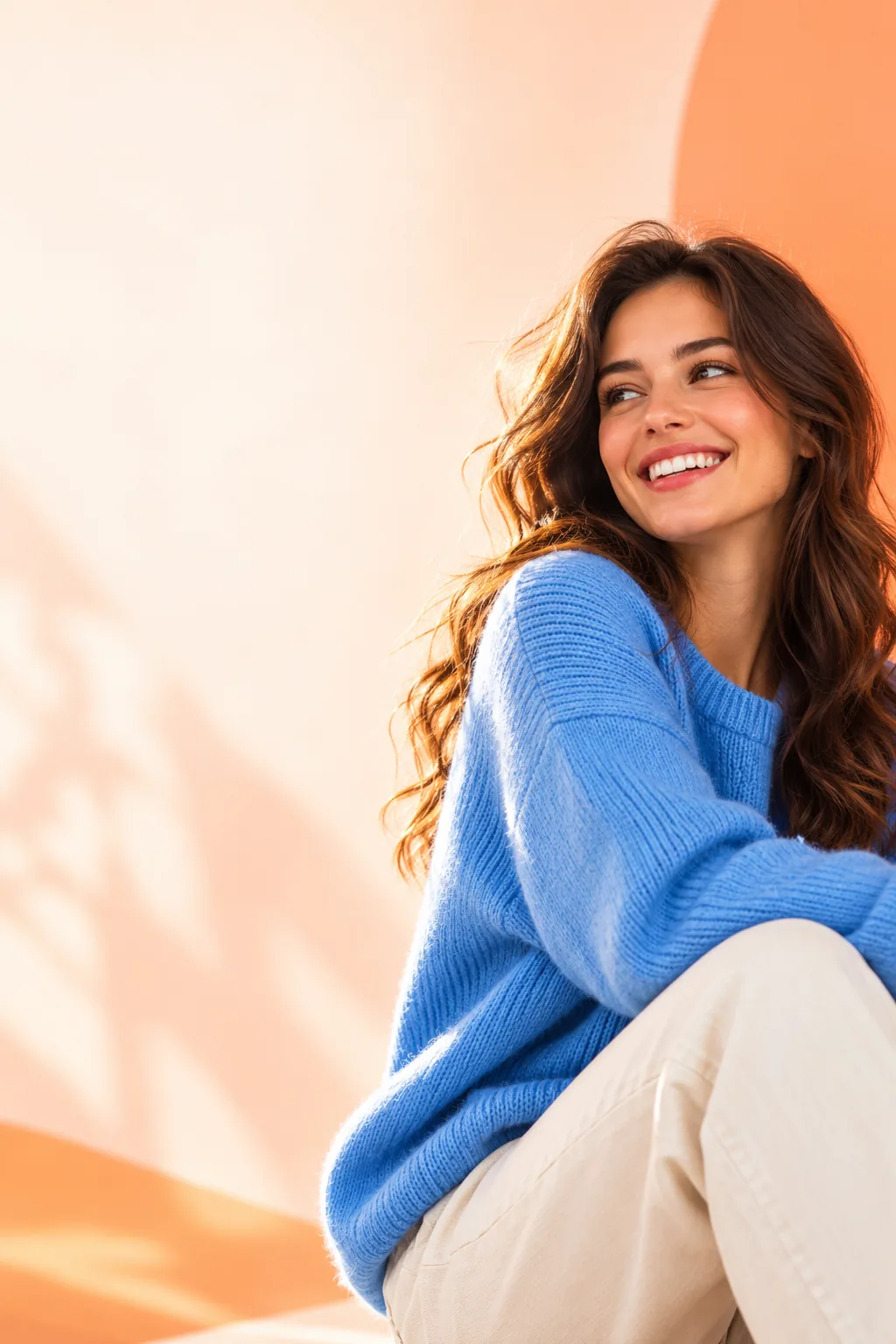
室内で撮影した顔写真は、本人の見た目を変えずに露出を穏やかに調整する必要があります。明るさを少し調整するよう指示し、肌の質感、目の形、髪の輪郭、背景を元の写真と比較してください。
本人と分かる特徴を変えてしまう大胆な編集よりも、控えめな仕上がりのほうが使いやすくなります。スマートフォンを中心にこの手順を行う場合は、端末別のガイドをご確認ください。
iPhoneでAIを使って写真を編集する方法商品写真の背景に不要な物が写り込んでいる場合は、商品の形状、ラベル、法的に重要なパッケージの文言を維持しながら、何を削除できるか正確に指定してください。
公開前に、編集後の画像を原寸大で確認してください。文字や輪郭を厳密に調整する必要がある場合は、AIによる編集と従来の画像編集ソフトを比較しましょう。
AI写真編集とPhotoshopの比較イベント写真を投稿用にすっきりと切り抜く必要があります。変更する前に、写真に残すべき人や看板を決めてください。構図を整えることで、実際の出来事が誤って伝わらないようにしましょう。
元の画像を残し、所属団体の写真共有ルールを確認してください。他の人が写っている画像は、プライバシーについて特に慎重に確認しましょう。
AI写真編集ツールは安全ですか複雑な手順を覚えずに編集を試したい場合は、まず画像と編集指示を用意しましょう。機密性の高い画像をアップロードする前に、ツールの現在の利用条件を確認してください。
事前に手順を把握しておけば、利用やダウンロード、特定の機能が無料だと思い込まずに、編集ツールを評価できます。
ログイン不要で使える無料のAI写真編集ツール試してみましょう
使用する権利のある画像を選び、始める前に目で確認できる目標を一つ書き出してください。AI写真編集ツールが結果を生成したら、元の画像と原寸大で比較しましょう。重要な細部が変わってしまった場合は、指示を修正するか、より精密な編集方法を使ってください。移動先のサービスには、独自の利用条件や提供機能がある場合があります。
よくある質問
編集する許可を得ている写真を選び、元の画像のコピーを残してください。編集ツールに明確な指示を一つ出し、次の変更を加える前に結果を元の画像と比較しましょう。利用できる操作はツールによって異なります。
このページの手順は購入せずに読むことができます。ただし、編集サービスを無料で利用できることを意味するものではありません。画像をアップロードしたり編集を始めたりする前に、移動先の現在の利用条件を確認してください。
目に見える変更点を1つ、そのおおよその強さと、変えてはいけない部分を指定してください。たとえば、肌の質感と被写体の後ろにある部屋を保ちながら、室内で撮影したポートレートを少し明るくするよう依頼します。指示どおりに編集されたと思い込まず、元の写真と結果を比較してください。
大まかな指示では解釈の余地が大きく、具体的な指示でも周辺の細部に影響することがあります。変更を1つずつ分けて行うか、操作画面が対応していれば、編集する範囲を狭くしてみてください。毎回、文字、指、商品ラベル、輪郭などの細部を確認しましょう。
同じ調整を繰り返し適用したい場合、正確にトリミングしたい場合、文字や人物の特徴を慎重に保ちたい場合は、手動編集のほうが適していることが多いです。両方を組み合わせることもできます。AIで変更を試してから結果を確認し、必要な箇所を細かな調整機能で修正してください。