Photoeditorai

Schritt-für-Schritt-Anleitung zur Bildbearbeitung

Ein KI-Fotoeditor-Tutorial ohne Fachjargon

Plane hier eine Bearbeitung und wähle dann auf Supavisual ein Tool. Für die Generierung sind eine Anmeldung und ein aktives kostenpflichtiges Abonnement erforderlich; Bild und Prompt werden aus diesem Ratgeber nicht übertragen.

Beispielidee · kein Editor

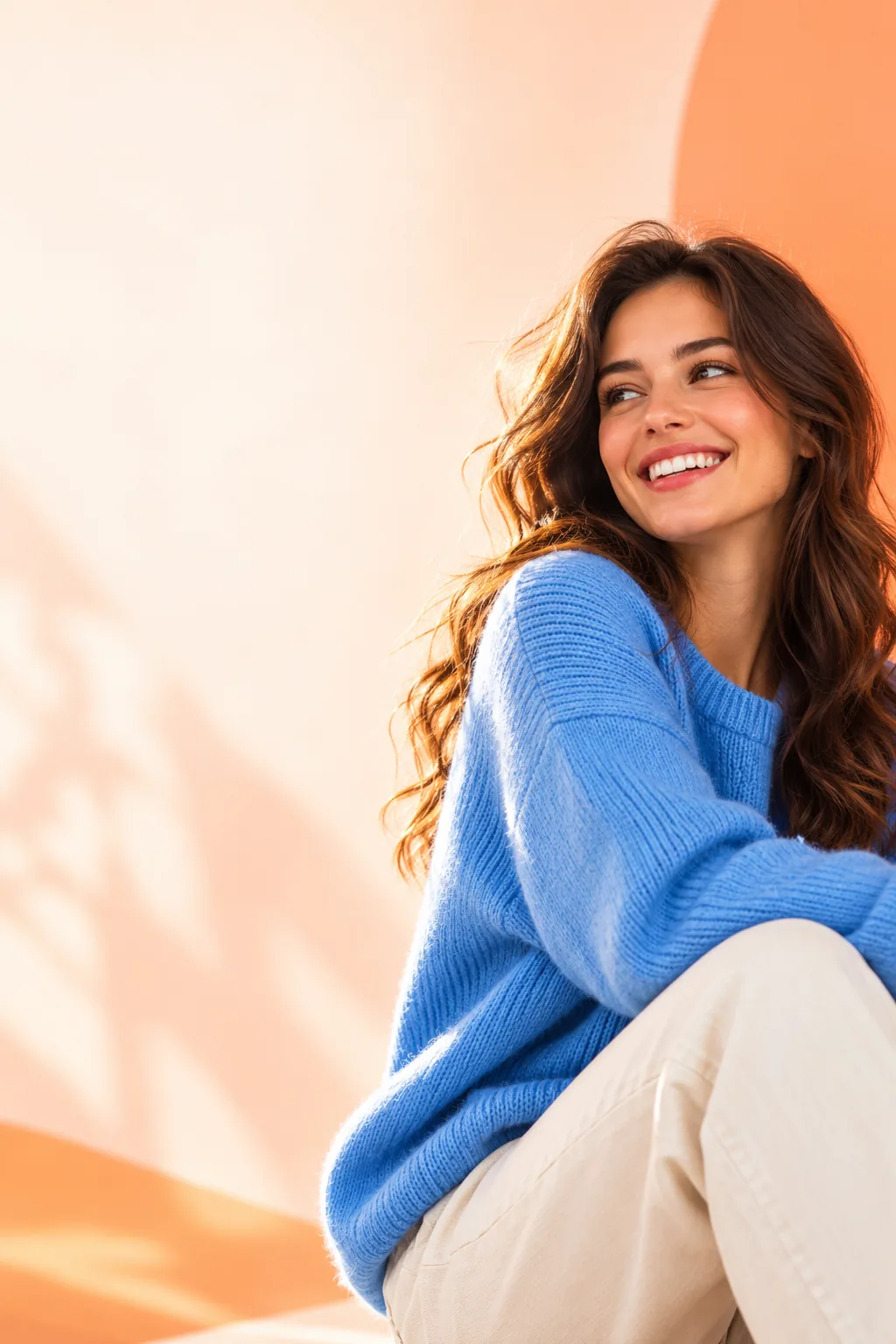
Helle dieses Innenraumporträt auf, ohne die natürliche Hautstruktur oder den Hintergrund zu verändern.

Dies ist ein statisches Prompt-Beispiel. Photoeditorai lädt keine Bilder hoch, generiert keine Bearbeitungen und überträgt diesen Text nicht an Supavisual.

Supavisual öffnen

Wähle auf Supavisual ein Bearbeitungstool und gib dort dein Bild und deinen Prompt ein. Für die Generierung sind eine Anmeldung und ein aktives kostenpflichtiges Abonnement erforderlich. Prüfe dort auch die verfügbaren Ausgabeoptionen.

Beispiel einer Fotobearbeitung, das eine sichtbare Veränderung zeigt

Arbeitsweise

In drei Durchgängen bearbeiten

Betrachten Sie jedes Ergebnis als Entwurf, nicht als automatische Verbesserung. Ein kurzer Ablauf aus Vorbereitung, Anweisung und Prüfung bietet Ihnen eine klarere Grundlage für die nächste Entscheidung.

Wählen Sie ein geeignetes Original

Wählen Sie die hochwertigste Version, auf die Sie zugreifen können, und bewahren Sie eine unbearbeitete Kopie auf. Prüfen Sie, ob das Motiv gut zu sehen ist und ob Sie das Bild verwenden dürfen. Bevor Sie mit einem KI-Fotoeditor arbeiten, benennen Sie genau eine Sache, die Sie ändern möchten: die Beleuchtung, störende Elemente im Hintergrund, den Bildausschnitt oder ein anderes konkretes Problem. Ein vages Ziel wie „Mach es besser“ bietet Ihnen keine verlässliche Grundlage, um das Ergebnis zu beurteilen.

Formulieren Sie eine klar begrenzte Anweisung

Beschreiben Sie die gewünschte Änderung und was unverändert bleiben muss. Zum Beispiel: „Helle das Gesicht leicht auf; erhalte Sommersprossen, Haarkanten, Kleidungsfarbe und den Raum hinter der Person.“ Wenn die Bearbeitungsoberfläche eine Auswahl oder Maske anbietet, grenzen Sie den betreffenden Bereich ein, bevor Sie die Anweisung anwenden. Vermeiden Sie es, unzusammenhängende Wünsche in einer Anweisung zu bündeln; getrennte Durchgänge erleichtern es, die Ursache eines Problems zu erkennen.

Vergleichen, überarbeiten und sorgfältig speichern

Betrachte das Originalbild und das bearbeitete Bild in derselben Größe. Prüfe Gesichter, Hände, Text, Logos, Spiegelungen und Objektgrenzen, statt nur die Miniaturansicht zu beurteilen. Wenn die Bearbeitung etwas verändert, das du erhalten wolltest, präzisiere die Anweisung oder kehre für einen weiteren Versuch zum Original zurück. Prüfe vor dem Teilen die gespeicherte Datei selbst: Stimmen der gewünschte Bildausschnitt und die Lesbarkeit der Details, und enthält sie alle in deinem Kontext erforderlichen Hinweise?
Wähle die passende Methode

Wo KI-Unterstützung hilft – und wo manuelle Bearbeitung zuverlässiger ist

Ein KI-Fotoeditor-Ansatz kann dir helfen, eine visuelle Änderung auszuprobieren. Manuelle Einstellungen sind dagegen oft besser vorhersehbar, wenn ein genauer Wert oder eine präzise Grenze wichtig ist.

KI-Bearbeitung per Texteingabe Manuelle Bearbeitung
1

Ausgangsanweisung

KI-Bearbeitung per Texteingabe

Beschreibe das gewünschte visuelle Ergebnis in Worten.

Manuelle Bearbeitung

Wähle eine bestimmte Anpassung oder ein Bearbeitungswerkzeug aus.

2

Kontrolle des Bearbeitungsbereichs

KI-Bearbeitung per Texteingabe

Gib an, was sich ändern soll und was unverändert bleiben muss. Prüfe anschließend, ob die Anweisung eingehalten wurde.

Manuelle Bearbeitung

Wende Anpassungen auf ausgewählte Bereiche an oder nutze einzelne Regler.

3

Wiederholbarkeit

KI-Bearbeitung per Texteingabe

Selbst ähnliche Formulierungen können zu einem anders aussehenden Ergebnis führen.

Manuelle Bearbeitung

Gespeicherte Einstellungen lassen sich in der Regel leichter reproduzieren.

4

Kleine störende Elemente

KI-Bearbeitung per Texteingabe

Nützlich, um eine Bereinigung auszuprobieren. Prüfe dabei die angrenzenden Kanten und Texturen.

Manuelle Bearbeitung

Nützlich, wenn die genaue Objektkante sorgfältig retuschiert werden muss.

5

Text und Logos

Promptgesteuerte KI-Bearbeitung

Prüfen Sie jedes Zeichen und jede Markierung; generierte Details können verändert sein.

Manuelle Bearbeitung

Behalten Sie die ursprüngliche Beschriftung bei oder bearbeiten Sie sie gezielt mit präzisen Werkzeugen.

6

Fotos, bei denen die Identität wichtig ist

Promptgesteuerte KI-Bearbeitung

Prüfen Sie Gesichtszüge und Bildkontext auf unbeabsichtigte Veränderungen.

Manuelle Bearbeitung

Nehmen Sie nur behutsame Anpassungen vor, wenn eine originalgetreue Darstellung entscheidend ist.

7

Abschließende Qualitätsprüfung

Promptgesteuerte KI-Bearbeitung

Vergleichen Sie das Ergebnis in voller Größe mit dem Original, bevor Sie es teilen.

Manuelle Bearbeitung

Prüfen Sie auf abgeschnittene Bildbereiche, Lichthöfe, Farbverschiebungen und Retuschierspuren.

Workflow anwenden

Passen Sie die Bearbeitung an das Foto an

Die gleiche Methode in drei Durchgängen funktioniert bei unterschiedlichen Motiven. Welche Details geschützt werden sollten, hängt jedoch vom Bild ab.

Porträtfotograf

Ein in Innenräumen aufgenommenes Porträtfoto braucht eine sanftere Belichtung, ohne das Aussehen der Person zu verändern. Bitten Sie um eine moderate Helligkeitsanpassung und vergleichen Sie anschließend Hautstruktur, Augenform, Haaransatz und Hintergrund mit dem Original.

Ein zurückhaltendes Ergebnis ist leichter zu verwenden als eine drastische Bearbeitung, die erkennbare Merkmale verändert. Eine für das Smartphone optimierte Variante dieses Workflows finden Sie in der gerätespezifischen Anleitung.

So bearbeitest du Fotos mit KI auf dem iPhone

Inhaber eines kleinen Geschäfts

Auf einem Produktfoto lenken Gegenstände im Hintergrund ab. Legen Sie genau fest, was entfernt werden darf, während Produktform, Etikett und rechtlich relevante Verpackungstexte erhalten bleiben.

Prüfen Sie das bearbeitete Bild vor der Veröffentlichung in voller Größe. Wenn die Aufgabe eine genaue Kontrolle über Schrift oder Kanten erfordert, vergleichen Sie die KI-Methode mit einem herkömmlichen Bildbearbeitungsprogramm.

KI-Fotoeditor vs. Photoshop

Organisator von Gemeinschaftsveranstaltungen

Ein Veranstaltungsfoto braucht für einen Beitrag einen besseren Bildausschnitt. Legen Sie vor der Bearbeitung fest, welche Personen und Schilder sichtbar bleiben müssen; eine aufgeräumtere Bildkomposition darf das Geschehen nicht falsch darstellen.

Bewahren Sie das Original auf und prüfen Sie die Regeln Ihrer Organisation zur Weitergabe von Fotos. Bilder anderer Personen erfordern eine besonders sorgfältige Prüfung des Datenschutzes.

Ist ein KI-Fotoeditor sicher?

Gelegentlicher Nutzer

Sie möchten eine Bearbeitung testen, ohne einen komplizierten Ablauf einzurichten. Bereiten Sie zuerst Ihr Bild und Ihre Anweisung vor und prüfen Sie dann die aktuellen Zugangsbedingungen des Tools, bevor Sie etwas Sensibles hochladen.

Wenn Sie den Ablauf im Voraus kennen, können Sie ein Bearbeitungsprogramm beurteilen, ohne anzunehmen, dass der Zugang, Downloads oder bestimmte Funktionen kostenlos sind.

KI-Fotoeditor kostenlos ohne Anmeldung

Bereit zum Ausprobieren

Nehmen Sie bei Ihrer nächsten Bearbeitung jeweils nur eine Änderung vor

Beginnen Sie mit einem Foto, dessen Ergebnis Sie beurteilen können

Wählen Sie ein Bild, das Sie verwenden dürfen, und notieren Sie sich vorab ein sichtbares Ziel. Wenn ein KI-Fotoeditor ein Ergebnis erstellt hat, vergleichen Sie es in voller Größe mit Ihrem Original. Wenn wichtige Details verändert wurden, überarbeiten Sie die Anweisung oder verwenden Sie eine präzisere Bearbeitungsmethode. Für das verlinkte Angebot können eigene Zugangsbedingungen gelten und unterschiedliche Funktionen verfügbar sein.

  • Bewahren Sie ein unbearbeitetes Original auf
  • Beschreiben Sie die Änderung und die Details, die erhalten bleiben sollen
  • Prüfen Sie das gespeicherte Ergebnis, bevor Sie es teilen

Häufige Fragen

Fragen zur Fotobearbeitungsanleitung

Wählen Sie ein Foto, das Sie bearbeiten dürfen, und bewahren Sie eine Kopie des Originals auf. Geben Sie dem Editor eine klare Anweisung und vergleichen Sie das Ergebnis mit Ihrem Ausgangsbild, bevor Sie eine weitere Änderung vornehmen. Welche Einstellungen verfügbar sind, hängt vom verwendeten Tool ab.

Die Anweisungen auf dieser Seite können Sie ohne Kauf lesen. Daraus ergeben sich jedoch keine Aussagen über die Zugangsbedingungen eines Bearbeitungsprodukts; prüfen Sie die aktuellen Bedingungen des verlinkten Angebots, bevor Sie ein Bild hochladen oder eine Bearbeitung beginnen.

Nenne eine sichtbare Änderung, wie stark sie ungefähr sein soll und welche Details gleich bleiben müssen. Bitte zum Beispiel darum, ein Innenraumporträt leicht aufzuhellen, ohne die Hautstruktur oder den Raum hinter der Person zu verändern. Vergleiche das Ergebnis mit dem Original, statt davon auszugehen, dass die Anweisung genau befolgt wurde.

Eine allgemein formulierte Anfrage lässt möglicherweise zu viel Interpretationsspielraum, und selbst eine präzise Anfrage kann sich auf benachbarte Details auswirken. Versuche, Änderungen in einzelnen Durchgängen vorzunehmen oder einen kleineren Bereich auszuwählen, falls die Benutzeroberfläche das unterstützt. Prüfe nach jedem Versuch feine Details wie Text, Finger, Produktetiketten und Kanten.

Manuelle Bearbeitung ist oft besser geeignet, wenn du eine wiederholbare Anpassung oder einen exakten Zuschnitt brauchst oder Text und Identitätsmerkmale sorgfältig erhalten möchtest. Du kannst auch beide Ansätze kombinieren: Probiere eine Änderung mit KI aus und prüfe und korrigiere das Ergebnis anschließend bei Bedarf mit präzisen Werkzeugen.

Foto bearbeiten
Foto bearbeiten