Photoeditorai

Guide pas à pas de retouche

Un tutoriel de retouche photo IA sans jargon

Préparez une retouche ici, puis choisissez un outil sur Supavisual. La génération exige une connexion et un abonnement payant actif ; aucune image ni instruction n’est transmise depuis ce guide.

Idée illustrative · pas un éditeur

Éclaircissez ce portrait pris en intérieur tout en préservant la texture naturelle de la peau et sans modifier l’arrière-plan.

Ceci est un exemple d’instruction statique. Photoeditorai ne téléverse pas d’images, ne génère pas de retouches et ne transmet pas ce texte à Supavisual.

Ouvrir Supavisual

Sur Supavisual, choisissez un outil de retouche et saisissez-y votre image et votre instruction. La génération nécessite une connexion et un abonnement payant actif ; vérifiez sur place les options de sortie disponibles.

Exemple de retouche photo montrant une transformation visuelle

Méthode de travail

Retouchez en trois étapes

Considérez chaque résultat comme un brouillon, et non comme une amélioration automatique. Un cycle court de préparation, de consigne et de vérification vous donne une base plus claire pour décider de la suite.

Choisissez une image d’origine adaptée

Choisissez la version de la meilleure qualité à laquelle vous avez accès et conservez une copie intacte. Vérifiez que le sujet est visible et que vous avez le droit d’utiliser l’image. Avant de commencer avec un éditeur photo IA, définissez la seule chose que vous souhaitez modifier : l’éclairage, les éléments gênants à l’arrière-plan, le cadrage ou un autre point précis. Un objectif vague comme « améliorez-la » ne vous donne aucun moyen fiable d’évaluer le résultat.

Rédigez une consigne délimitée

Décrivez le changement souhaité et ce qui doit rester intact. Par exemple : « Éclaircissez légèrement le visage ; préservez les taches de rousseur, les contours des cheveux, la couleur des vêtements et la pièce derrière le sujet. » Si l’interface de retouche propose une sélection ou un masque, isolez la zone concernée avant d’appliquer la consigne. Évitez de cumuler des demandes sans rapport entre elles ; des étapes distinctes permettent de repérer plus facilement le changement à l’origine d’un problème.

Comparez, ajustez et enregistrez avec soin

Affichez l’image originale et l’image modifiée à la même taille. Examinez les visages, les mains, le texte, les logos, les reflets et les contours des objets plutôt que de vous fier uniquement à la miniature. Si la modification touche un élément que vous vouliez préserver, précisez la consigne ou repartez de l’original pour une nouvelle tentative. Avant de partager l’image, vérifiez le fichier enregistré lui-même : le cadrage souhaité, la lisibilité des détails et toute mention requise par le contexte.
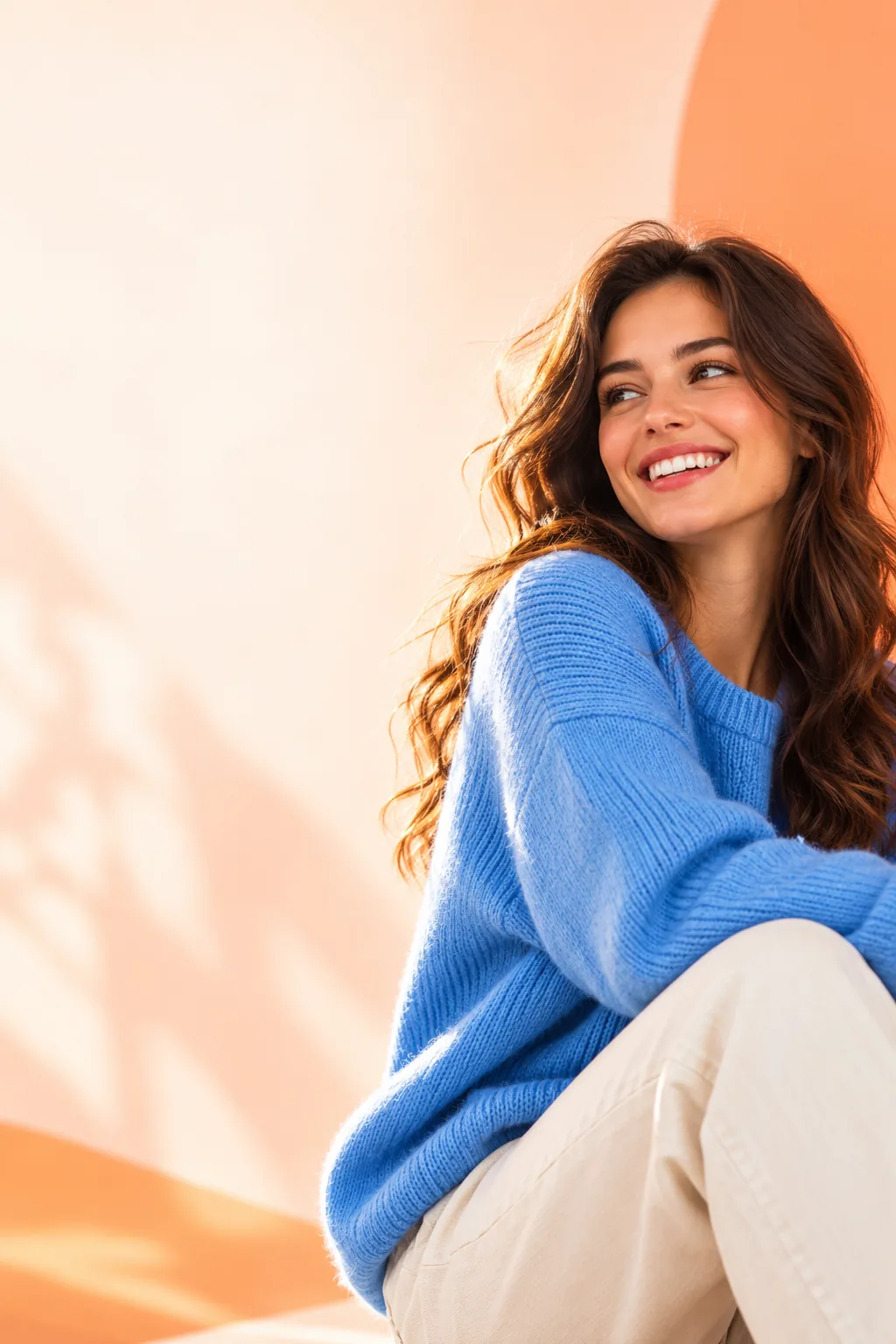
Choisissez la bonne méthode

Quand l’aide de l’IA est utile — et quand la retouche manuelle est préférable

Une approche d’éditeur photo IA peut vous aider à explorer une modification visuelle, tandis que les réglages manuels peuvent être plus prévisibles lorsqu’une valeur ou un contour précis compte.

Retouche par instruction textuelle avec l’IA Retouche manuelle
1

Instruction initiale

Retouche par instruction textuelle avec l’IA

Décrivez en mots le résultat visuel souhaité.

Retouche manuelle

Sélectionnez un réglage ou un outil de retouche précis.

2

Délimitation des modifications

Retouche par instruction textuelle avec l’IA

Indiquez ce qui doit changer et ce qui doit rester identique ; vérifiez que la demande a été respectée.

Retouche manuelle

Appliquez des réglages à des zones sélectionnées ou à l’aide de commandes individuelles.

3

Reproductibilité

Retouche par instruction textuelle avec l’IA

Une formulation similaire peut néanmoins produire un résultat visuellement différent.

Retouche manuelle

Les réglages enregistrés sont généralement plus faciles à reproduire.

4

Petits éléments gênants

Retouche par instruction textuelle avec l’IA

Utile pour essayer de supprimer des éléments gênants, mais vérifiez les contours et les textures à proximité.

Retouche manuelle

Utile lorsque le contour exact de l’objet nécessite une retouche minutieuse.

5

Texte et logos

Retouche par IA guidée par une instruction

Vérifiez chaque caractère et chaque symbole ; les détails générés peuvent avoir été modifiés.

Retouche manuelle

Conservez le lettrage d’origine ou modifiez-le volontairement avec des outils précis.

6

Photos où l’identité est importante

Retouche par IA guidée par une instruction

Vérifiez les traits du visage et le contexte pour repérer tout changement involontaire.

Retouche manuelle

Procédez à des ajustements mesurés lorsqu’une représentation fidèle est essentielle.

7

Contrôle qualité final

Retouche par IA guidée par une instruction

Comparez le résultat en taille réelle à l’original avant de le partager.

Retouche manuelle

Vérifiez l’absence d’écrêtage, de halos, de dérives de couleur et de traces de retouche.

Appliquer la méthode

Adapter la retouche à la photo

La même méthode en trois étapes fonctionne pour différents sujets, mais les détails à préserver varient selon l’image.

Photographe de portrait

Un portrait pris en intérieur a besoin d’une exposition légèrement plus lumineuse, sans modifier l’apparence de la personne. Demandez un ajustement modéré de la luminosité, puis comparez la texture de la peau, la forme des yeux, les contours des cheveux et l’arrière-plan avec la photo d’origine.

Un résultat mesuré est plus facile à utiliser qu’une retouche spectaculaire qui modifie des traits reconnaissables. Pour appliquer cette méthode d’abord sur téléphone, consultez les conseils propres à votre appareil.

comment utiliser l’IA pour retoucher des photos sur iPhone

Propriétaire d’une petite boutique

Une photo de produit contient des objets gênants en arrière-plan. Déterminez précisément ce qui peut être supprimé, tout en préservant la forme du produit, son étiquette et tout texte figurant sur l’emballage ayant une portée juridique.

Examinez l’image modifiée en taille réelle avant de la publier. Si le travail exige un contrôle précis du texte ou des contours, comparez le résultat obtenu avec l’IA à celui d’un éditeur classique.

éditeur photo IA vs photoshop

Responsable associatif

Une photo d’événement doit être mieux recadrée pour une publication. Déterminez quelles personnes et quelles pancartes doivent rester visibles avant de la modifier ; ne laissez pas une composition plus soignée donner une fausse image de ce qui s’est passé.

Conservez l’original et vérifiez les règles de votre organisation concernant le partage de photos. Les images d’autres personnes méritent un examen supplémentaire sous l’angle de la vie privée.

un éditeur photo IA est-il sûr

Utilisateur occasionnel

Vous souhaitez essayer une retouche sans mettre en place une procédure compliquée. Préparez d’abord votre image et vos instructions, puis vérifiez les conditions d’accès actuelles de l’outil avant d’importer quoi que ce soit de sensible.

Connaître les étapes à l’avance vous aide à évaluer un éditeur sans supposer que l’accès, les téléchargements ou certaines fonctionnalités sont gratuits.

éditeur photo IA gratuit sans connexion

Prêt à essayer

Procédez une modification à la fois pour votre prochaine retouche

Commencez avec une photo dont vous pouvez évaluer le résultat

Choisissez une image que vous êtes autorisé à utiliser et notez un seul objectif visible avant de commencer. Une fois le résultat produit par un éditeur photo IA, comparez-le à votre original en taille réelle. Si des détails importants ont changé, reformulez les instructions ou utilisez une méthode de retouche plus précise. Le service vers lequel vous serez dirigé peut avoir ses propres conditions d’accès et fonctionnalités.

  • Conservez un original intact
  • Décrivez le changement souhaité et les détails à préserver
  • Examinez le résultat enregistré avant de le partager

Questions fréquentes

Questions sur le tutoriel de retouche photo

Choisissez une photo que vous avez le droit de modifier et conservez une copie de l’original. Donnez une instruction claire à l’éditeur, puis comparez le résultat à votre image source avant d’effectuer une autre modification. Les commandes disponibles dépendent de l’outil utilisé.

Les instructions de cette page peuvent être consultées sans achat. Cela ne garantit pas les conditions d’accès à un quelconque outil de retouche ; vérifiez les conditions en vigueur sur le site de destination avant d’importer une image ou de commencer une retouche.

Indiquez un changement visible, son intensité approximative et les détails qui doivent rester inchangés. Par exemple, demandez d’éclaircir légèrement un portrait pris en intérieur tout en préservant la texture de la peau et la pièce derrière le sujet. Comparez le résultat à l’original plutôt que de supposer que l’instruction a été suivie à la lettre.

Une demande trop générale peut laisser une grande place à l’interprétation, et même une demande précise peut affecter les détails à proximité. Essayez d’effectuer les changements séparément ou de sélectionner une zone plus petite si l’interface le permet. Vérifiez les détails fins, comme le texte, les doigts, les étiquettes de produits et les contours, après chaque tentative.

La retouche manuelle est souvent plus adaptée lorsque vous avez besoin d’un réglage reproductible, d’un recadrage exact ou de préserver soigneusement le texte et l’identité d’une personne. Vous pouvez aussi combiner les deux approches : explorer un changement avec l’IA, puis examiner et corriger le résultat à l’aide de commandes précises si nécessaire.

Modifier une photo
Modifier une photo